Tutorial de MEDIACASTER
Guía paso a paso para poner tu radio al aire: desde la instalación hasta la programación de tandas y la transmisión por internet. Todas las imágenes son capturas reales de la versión actual del programa.
1Instalar
- Descarga el instalador desde audiostreaming.pe/mediacaster/descargar.php (si te llega en .zip, haz clic derecho → Extraer todo).
- Haz doble clic en el instalador y sigue los pasos. Puedes elegir la carpeta de instalación.
- Al terminar se crea el acceso directo MEDIACASTER en el escritorio y en el menú Inicio.
2Activar la licencia
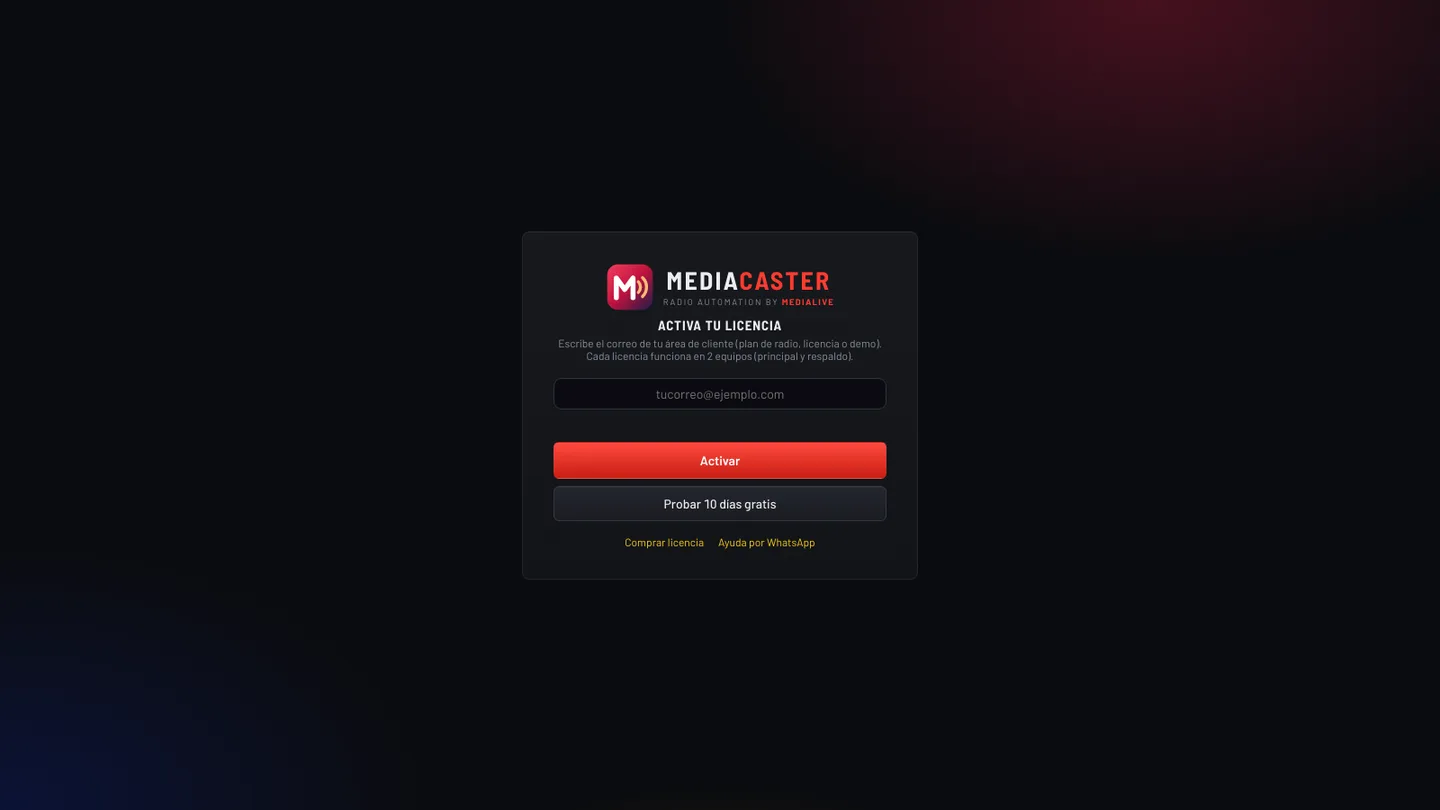
La primera vez que abras MEDIACASTER te pedirá tu correo: usa el mismo de tu área de cliente (el que recibe tus facturas). Es gratis mientras tu plan de radio streaming esté activo. Si aún no eres cliente, pulsa Probar 10 días gratis (o entra a la tienda): te registras, recibes la demo y activas con ese correo. Si usas otro proveedor de streaming, compra ahí tu licencia mensual o anual. Escríbelo y pulsa Activar. Necesitas internet solo para este paso.
3Conoce la pantalla
Arriba está el menú con todas las secciones; la sección en la que estás queda resaltada con su color. Debajo está la barra de estado, siempre visible:

| Elemento | Qué indica |
|---|---|
| AL AIRE | Se enciende en rojo cuando hay audio saliendo al aire. |
| Reloj | Hora actual del equipo. |
| Vúmetro L / R | Nivel de la señal que sale al aire. |
| MIC / LÍNEA | Nivel del micrófono y de la consola, aunque no estén al aire (se activan en Ajustes → Audio). |
| AUTOMÁTICO / MANUAL | Modo de operación (ver punto 7). |
| AutoDJ | ACTIVO: la cola se rellena sola con música según tu programación. EN PAUSA o APAGADO: no agrega música (clic para encenderlo). |
| Próximo evento | La próxima tanda, evento o programa con su hora y cuenta regresiva. |
| REC | Graba el aire en MP3. |
| Streaming | En rojo "EN VIVO · Streaming 2/2" cuando está enviando de verdad al servidor (2 de 2 salidas conectadas). |
En la parte inferior verás el estado de la licencia, la versión y el uso de CPU/RAM.
4Cargar tu música
Ve a Biblioteca y pulsa Agregar carpeta. Por cada carpeta elige qué tipo de audio contiene:
| Tipo | Para qué |
|---|---|
| Canción | Tu música. Cada subcarpeta (Éxitos, Baladas, Salsa…) se vuelve una categoría. |
| Identificador | IDs, cortinas, pisadores y barridas de la radio. |
| Cuña | Comerciales de tus anunciantes. |
| Promoción | Promos de programas y concursos. |
| Efecto | Aplausos, risas, bocinas… |
| Hora | Locuciones de la hora (ver punto 16). |
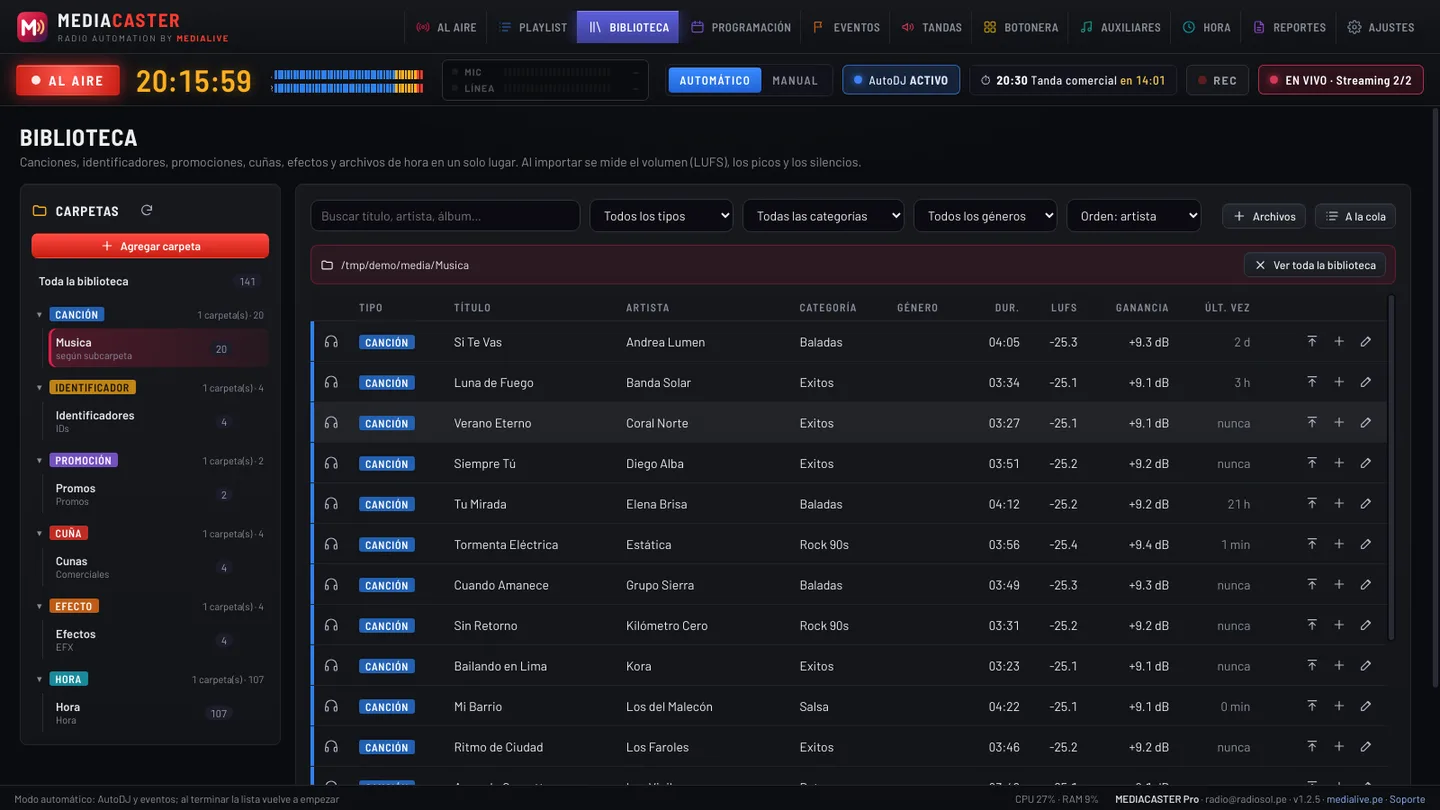
- Haz clic en una carpeta del menú para ver solo sus archivos; Toda la biblioteca vuelve a mostrar todo. Cada grupo se pliega con la flecha.
- Para quitar una carpeta, pasa el mouse sobre ella y pulsa la × (los archivos no se borran del disco).
- Formatos: MP3, WAV, FLAC, M4A, AAC, OGG, OPUS, WMA y AIFF. Los WMA y AIFF se convierten solos a FLAC (sin pérdida) en una carpeta interna; tus archivos originales no se tocan.
Al importar, MEDIACASTER mide el volumen de cada archivo (LUFS) y los silencios del inicio y final. Mientras trabaja verás "Procesando audio…" en la barra inferior; puedes seguir usando el programa.
5Puntos de inicio, final e intro
Haz doble clic en cualquier archivo de la biblioteca (o en el lápiz) para abrir el editor:
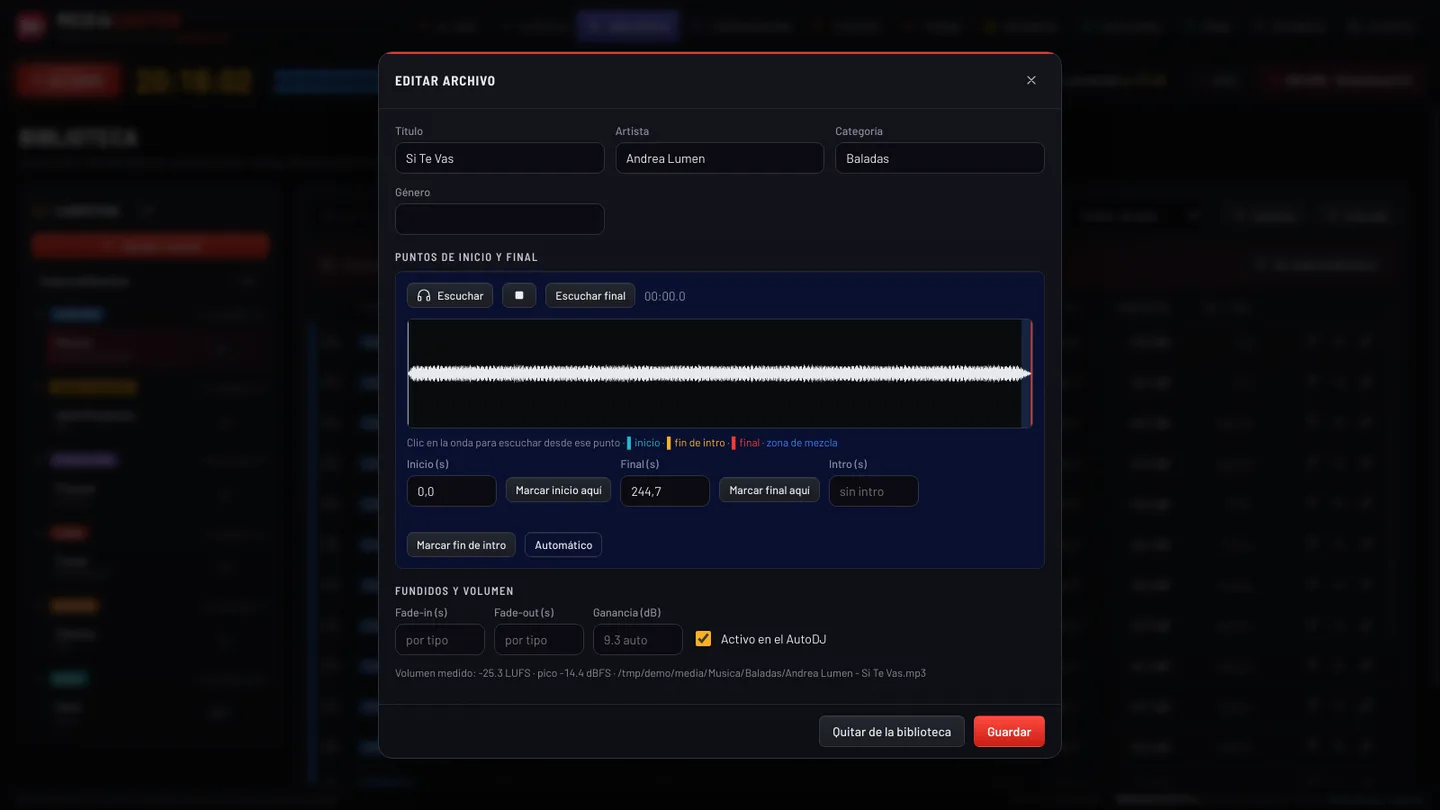
- Pulsa Escuchar o haz clic en la onda para escuchar desde ese punto.
- Usa Marcar inicio aquí, Marcar final aquí y Marcar fin de intro mientras escuchas.
- Automático vuelve a los puntos detectados por el programa.
- Ajusta fundidos y ganancia si hace falta, y pulsa Guardar.
La intro marcada se usa para la cuenta regresiva en Al aire: sabrás cuántos segundos te quedan para hablar encima antes de que entre la voz.
Desmarca Activo en el AutoDJ si no quieres que ese tema salga solo.
6Al aire y la cola de emisión
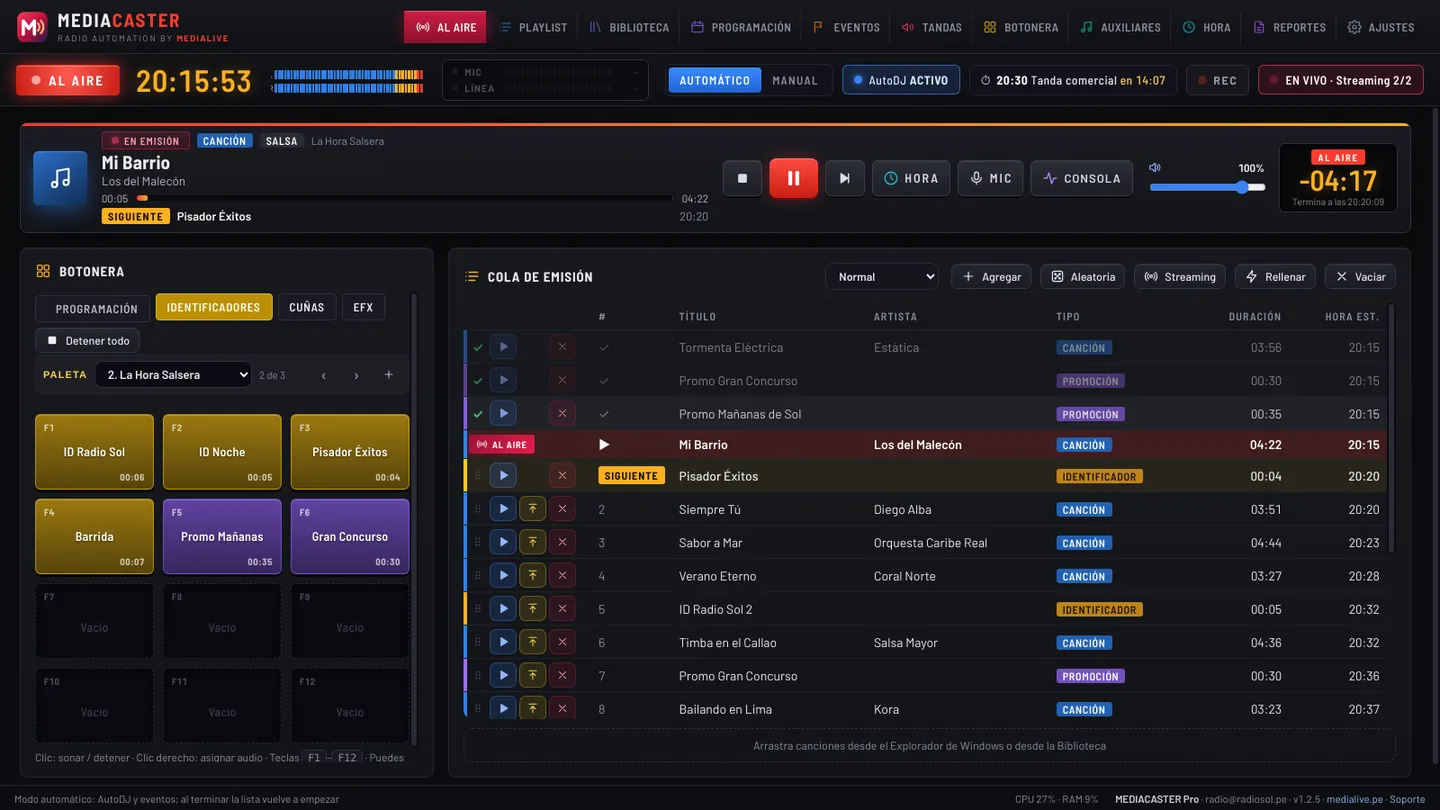
Controles principales
| Botón | Función |
|---|---|
| ■ Detener | Detiene con un fundido corto. |
| ▶ / ❚❚ | Reproducir o pausar. |
| ⏭ Siguiente | Pasa a la siguiente pista mezclando. |
| HORA | Da la hora ahora mismo. |
| MIC | Abre el micrófono y baja la música. |
| CONSOLA | Pone al aire la entrada de línea (si la activaste). |
| Volumen | Volumen general del aire y del streaming. Doble clic lo deja en 100%. |
A la derecha ves el tiempo que falta y a qué hora termina el tema. Debajo del título aparece la canción SIGUIENTE.
La cola
- Un clic sobre una fila la marca como la siguiente en sonar.
- Los botones de cada fila: ▶ reproducir ya, ⤒ subir al primer lugar, ✕ quitar. Arrastra desde ⠿ para reordenar.
- Agregar: elige archivos. También puedes arrastrarlos desde el Explorador de Windows o desde la Biblioteca.
- Aleatoria: elige una canción al azar como la siguiente.
- Streaming: inserta la señal de otra radio o una unidad móvil pegando su enlace (MP3 o AAC) y cuántos minutos durará.
- Rellenar: completa la cola según la programación. Vaciar: la limpia.
Cada tipo de audio tiene su color (canción azul, cuña roja, identificador ámbar, hora celeste…), para reconocerlos de un vistazo.
7Automático, Manual y AutoDJ
- Automático: la cola suena completa, sin cortes. El AutoDJ la mantiene llena según tu programación, los eventos (tandas, hora, noticieros) entran a su hora y, si la lista se termina, vuelve a empezar: la radio nunca queda en silencio.
- Manual: suena tu cola completa, una canción tras otra, sin AutoDJ. Al llegar a la última se detiene y espera a que agregues más música. Ideal para un programa con locutor.
- AutoDJ: el indicador de arriba muestra si está ACTIVO, APAGADO o EN PAUSA (en modo Manual o con la cola en Repetir, Aleatorio o Paso a paso). Haz clic en él para encenderlo o apagarlo.
Cómo avanza la cola
En la cabecera de la Cola de emisión elige:
| Opción | Qué hace |
|---|---|
| Normal | Suena en orden hasta el final. |
| Repetir | Al terminar, la lista vuelve a empezar en el mismo orden. |
| Aleatorio | Suenan todas las canciones de la lista al azar y luego vuelve a empezar. |
| Paso a paso | Se detiene al terminar cada audio y espera a que pulses reproducir. |
Lo que ya sonó no desaparece: queda arriba en la lista, atenuado y con ✓. Haz clic en una de esas canciones para que vuelva a sonar a continuación.
Tandas y eventos en la cola
Cuando llega la hora de una tanda o evento, sus audios aparecen en la cola como un solo bloque (por ejemplo "Tanda comercial · 5 audios"), sin mezclarse con las canciones. Haz clic en el bloque para ver sus audios, ▶ para lanzarlo ya o ✕ para cancelarlo. Al terminar de sonar, desaparece.
Programación de hoy
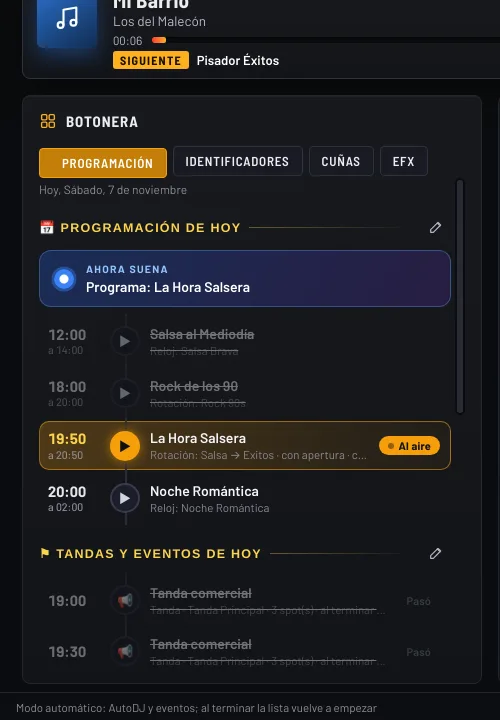
En la botonera de Al aire, la pestaña Programación muestra el día como una línea de tiempo:
- Ahora suena: el programa al aire o, si no hay programa, la rotación general.
- Los programas con su hora, su música y si tienen apertura y cierre. El que suena dice Al aire.
- Los horarios sin programa, con la rotación o reloj que suena en ese tiempo.
- Las tandas y eventos de hoy con su hora y qué va a sonar. Lo emitido aparece tachado.
- El próximo se resalta en rojo con su cuenta regresiva y parpadea cuando faltan 5 minutos o menos.
- Lo desactivado aparece aparte, en gris.
Arriba siempre ves el próximo evento con su hora y cuenta regresiva. Faltando 2 minutos aparece un aviso rojo, y mientras una tanda espera su turno, un aviso naranja "EN ESPERA" indica cuánto falta para que entre.
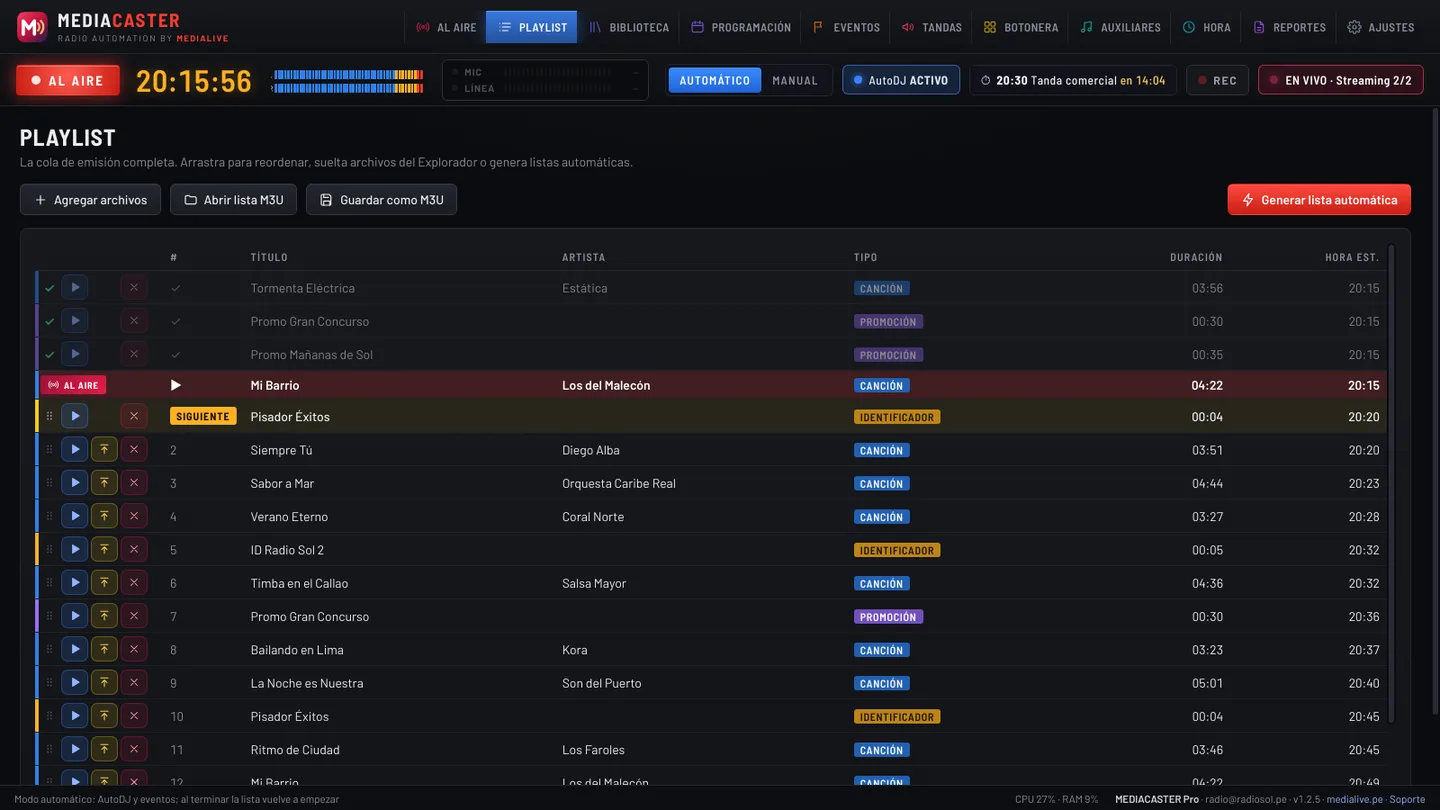
8Playlist
Es la misma cola de emisión pero a pantalla completa, para trabajar listas largas. Puedes Abrir lista M3U, Guardar como M3U o Generar lista automática.
9Botonera y paletas
Pestañas (Identificadores, Cuñas, EFX) con 12 botones para disparar audios al instante. También aparece en Al aire, a la izquierda. Cada pestaña puede tener hasta 10 paletas de 12 botones: por ejemplo "General", "La Hora Salsera" y "Noche Romántica".
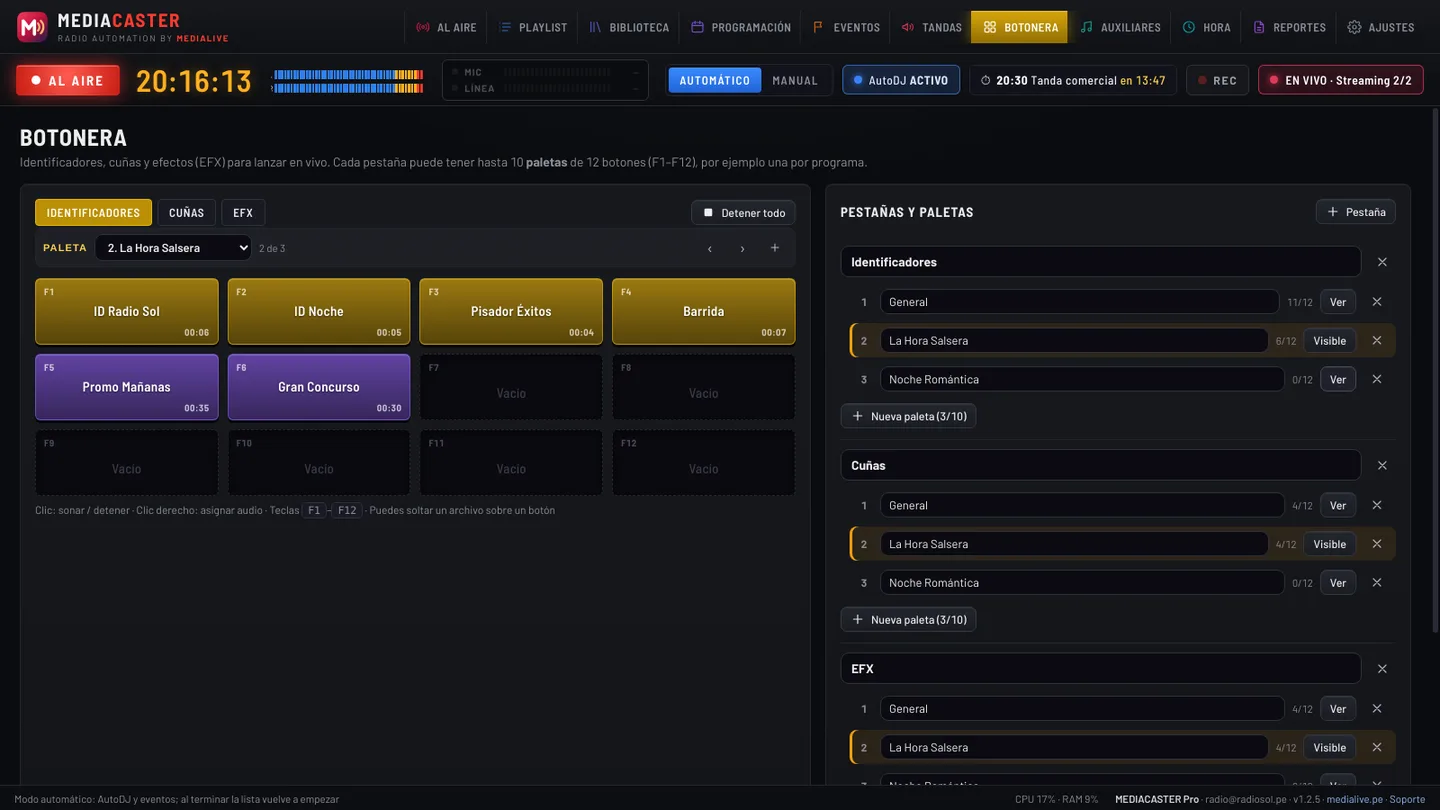
- Clic: suena / se detiene. Teclas F1 a F12 según la pestaña activa.
- Clic derecho sobre un botón: asignar audio, nombre y color. También puedes soltar un archivo encima.
- A la derecha creas, renombras o eliminas pestañas. Marca Bajar la música mientras suena un botón si quieres que se escuche por encima.
- Detener todo corta todos los botones.
Paletas
- En Al aire, debajo de las pestañas, elige la Paleta en la lista o cámbiala con las flechas ‹ ›. El + crea una nueva.
- En el menú Botonera, a la derecha, creas, renombras y eliminas las paletas de cada pestaña.
- Para que un programa tenga sus propios botones, crea una paleta con el mismo nombre en Identificadores, Cuñas y EFX, y elígela en Editar programa → Paleta de la botonera. Al empezar el programa la botonera cambia sola, y al terminar vuelve a la primera paleta.
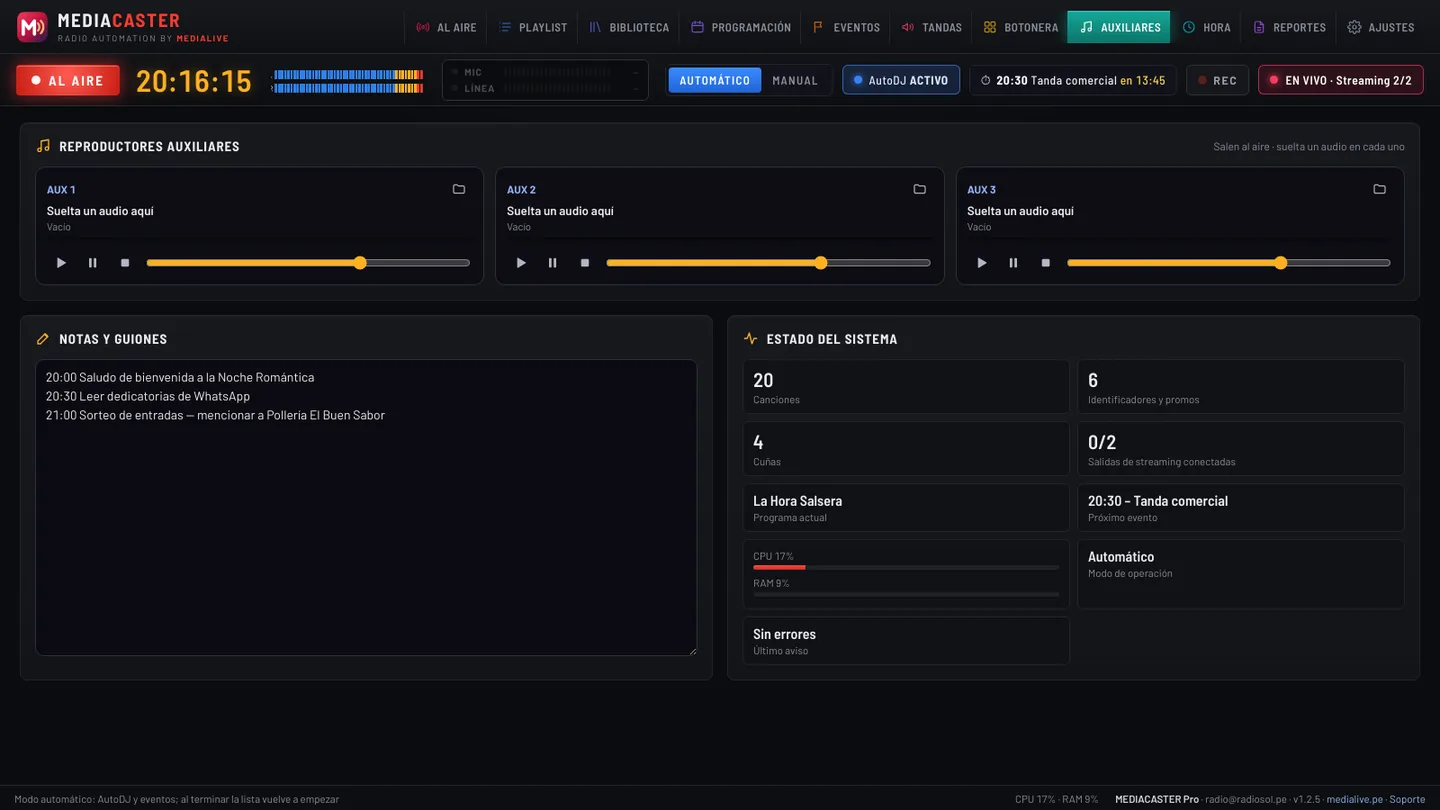
10Auxiliares y notas
En el menú Auxiliares tienes tres reproductores independientes que también salen al aire (útiles para una cortina de fondo o un audio largo), un bloc de notas y guiones y el estado del sistema: canciones cargadas, salidas de streaming conectadas, programa actual, próximo evento y último aviso.
11Micrófono y consola
En Ajustes → Audio configuras dos entradas independientes:
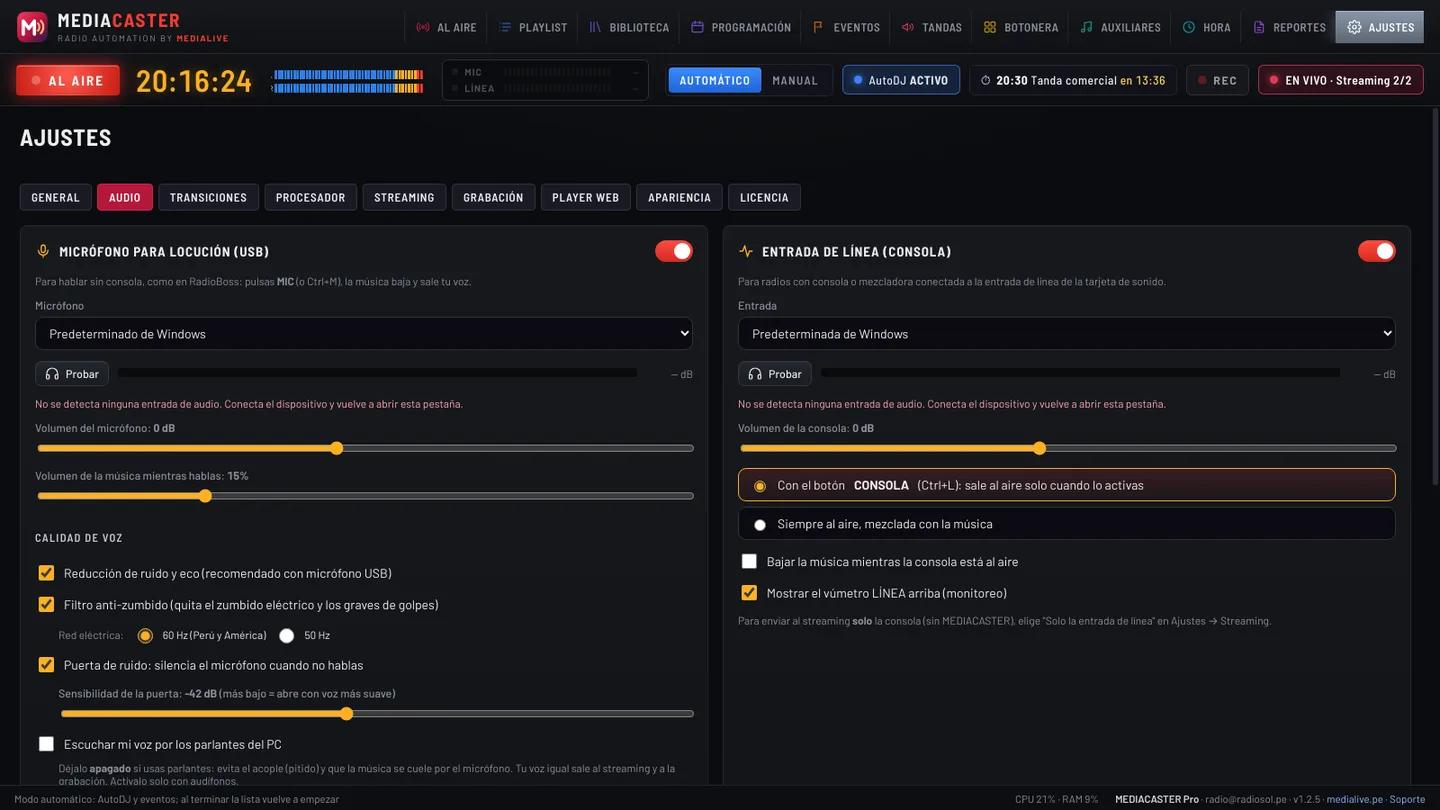
Micrófono para locución (USB)
- Activa el interruptor y elige tu micrófono en la lista.
- Pulsa Probar y habla: el medidor debe moverse.
- Ajusta el volumen del micrófono y cuánto baja la música al hablar.
- Deja activadas las opciones de calidad: reducción de ruido, filtro anti-zumbido (60 Hz en Perú) y puerta de ruido.
Luego usa el botón MIC en Al aire o Ctrl+M.
Entrada de línea (consola)
Si tienes una consola conectada a la entrada de línea del PC, actívala aquí. Elige si entra con el botón CONSOLA (Ctrl+L) o siempre al aire mezclada con la música.
Detector de silencio
En esta misma pestaña, marca Si el aire queda en silencio, pasar a lo siguiente y avisar e indica cuántos segundos esperar.
12Programación: reglas y programas
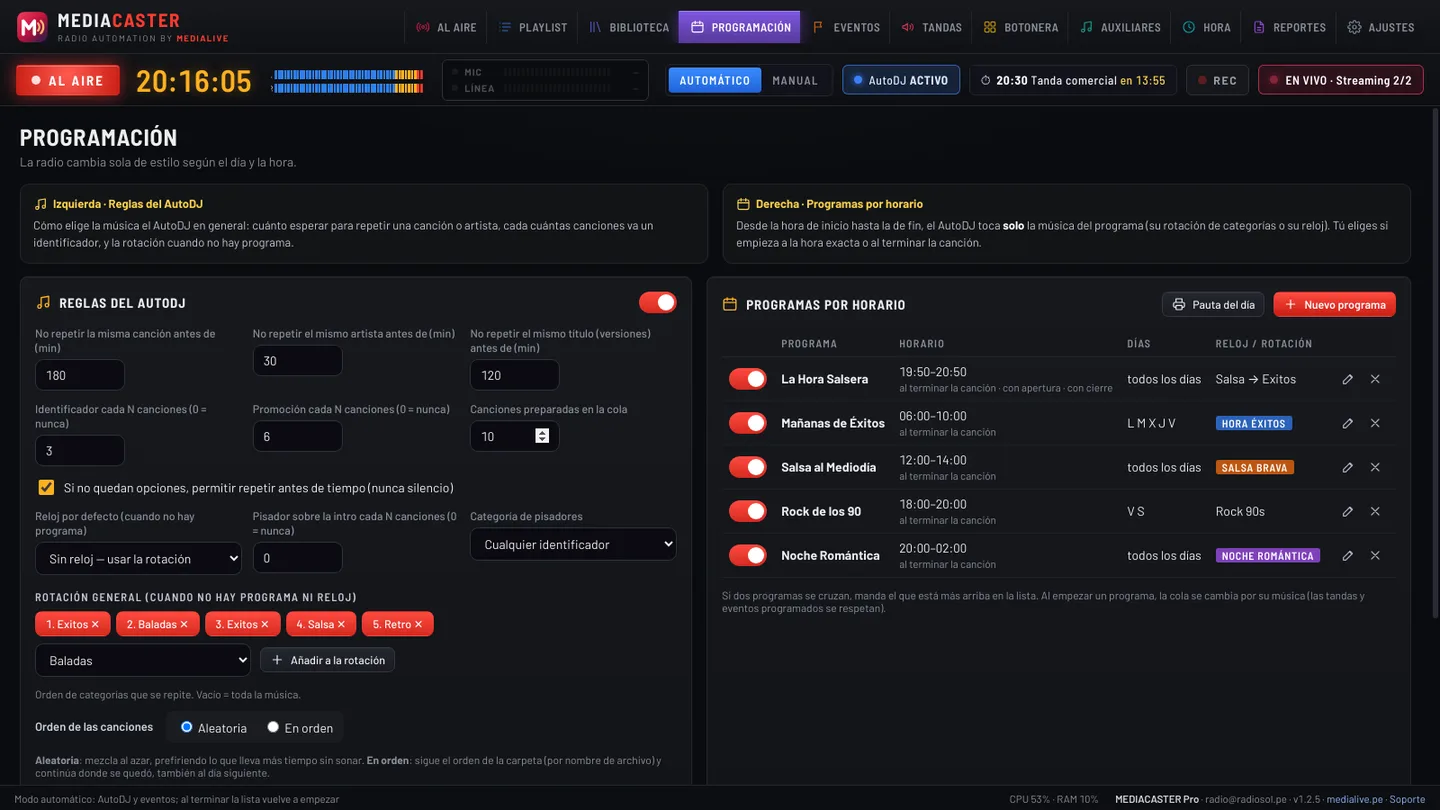
Reglas del AutoDJ
- No repetir la misma canción, artista o título durante los minutos que indiques.
- Identificador cada X canciones y promoción cada X canciones.
- Siempre prioriza las canciones que hace más tiempo no suenan.
Rotación general
Está al final del recuadro Reglas del AutoDJ (lado izquierdo): los botones rojos 1. Éxitos, 2. Baladas… Es el orden de categorías que suena cuando no hay un programa (por ejemplo: Éxitos → Baladas → Éxitos → Salsa → Retro). Agrega categorías con Añadir a la rotación y quítalas con la ×. Si cambias las reglas sin programa al aire, la cola se rehace al momento.
Programas por horario
El lado derecho de la página. Pulsa Nuevo programa, ponle nombre, días y horas de inicio y fin, y elige un reloj o una rotación propia. Ejemplo: "Salsa al Mediodía", todos los días de 12:00 a 14:00. El botón Pauta del día imprime todo lo programado para hoy.
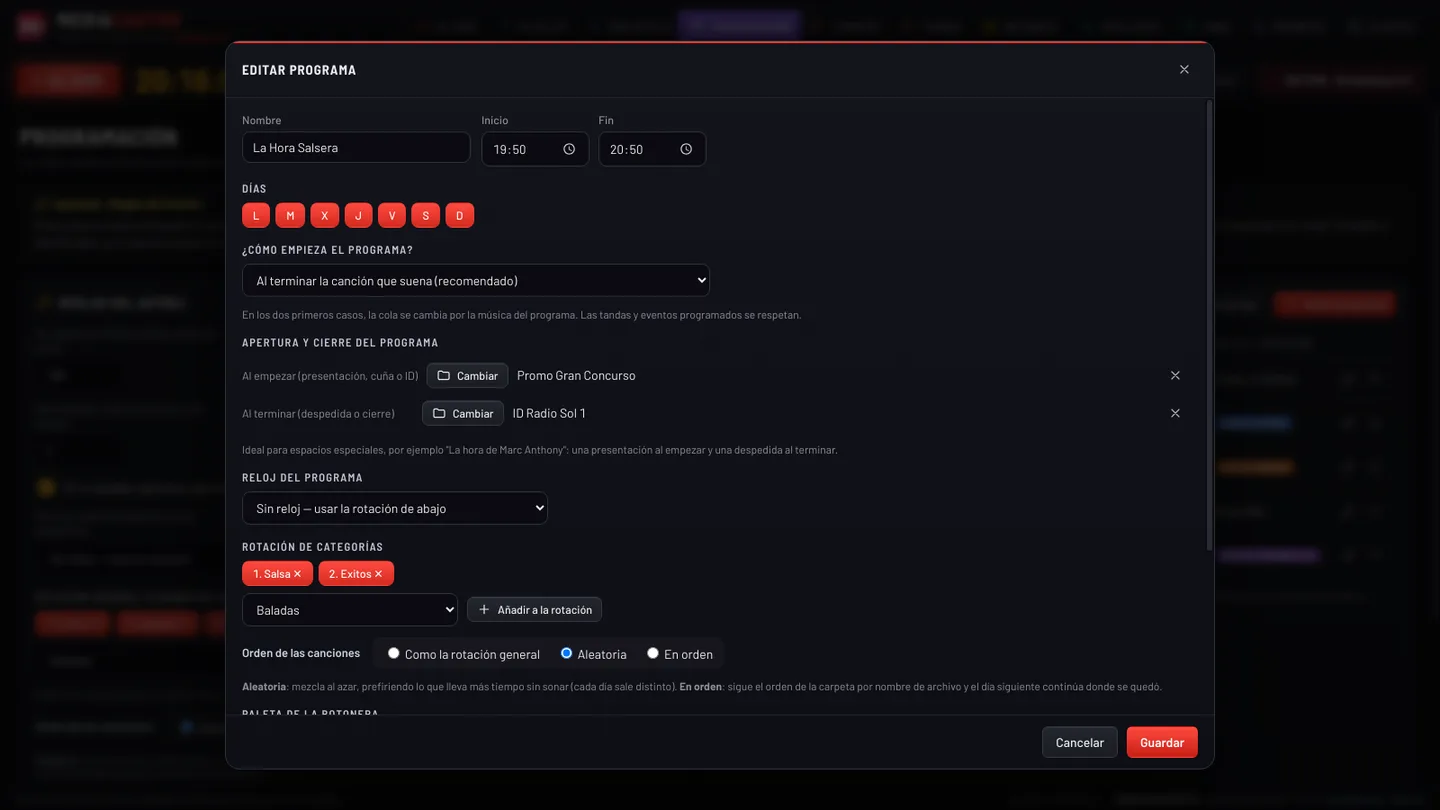
¿Cómo empieza el programa?
- Al terminar la canción (recomendado): a la hora indicada la cola se cambia por la música del programa y entra apenas termina lo que está sonando.
- Hora exacta: corta la canción con un fundido y empieza justo a su hora.
- Después de la cola: respeta lo que ya está en la cola y luego sigue con la música del programa.
Las tandas y eventos que ya esperan su turno siempre se respetan.
¿Qué pasa al terminar el programa?
Suena el cierre (si tiene), la botonera vuelve a la primera paleta y el AutoDJ sigue con la rotación general, o con el siguiente programa si empieza justo a esa hora. No vuelve a las canciones que estaban en la cola antes del programa.
Orden de las canciones
En cada programa y en la rotación general eliges Aleatoria (mezcla al azar, prefiriendo lo que lleva más tiempo sin sonar, así cada día sale distinto) o En orden (sigue el orden de la carpeta por nombre de archivo y al día siguiente continúa donde se quedó).
Paleta de la botonera del programa
En el menú Botonera, cada pestaña (Identificadores, Cuñas, EFX) puede tener hasta 10 paletas de 12 botones. Crea una paleta con el nombre del programa y elígela en Editar programa → Paleta de la botonera: al empezar el programa la botonera cambia sola a sus propios identificadores, cuñas y efectos, y al terminar vuelve a la primera paleta.
Identificadores y promociones del programa
Elige cada cuántas canciones va un identificador y una promoción, y de qué categoría salen (por ejemplo, la carpeta "IDs Salsa"). Con identificador cada 2: canción, canción, ID, canción, canción, ID… Vacío usa las reglas generales y 0 es nunca. Si el programa está al aire, los cambios se aplican al momento de guardar. Si el programa usa un reloj, manda el reloj.
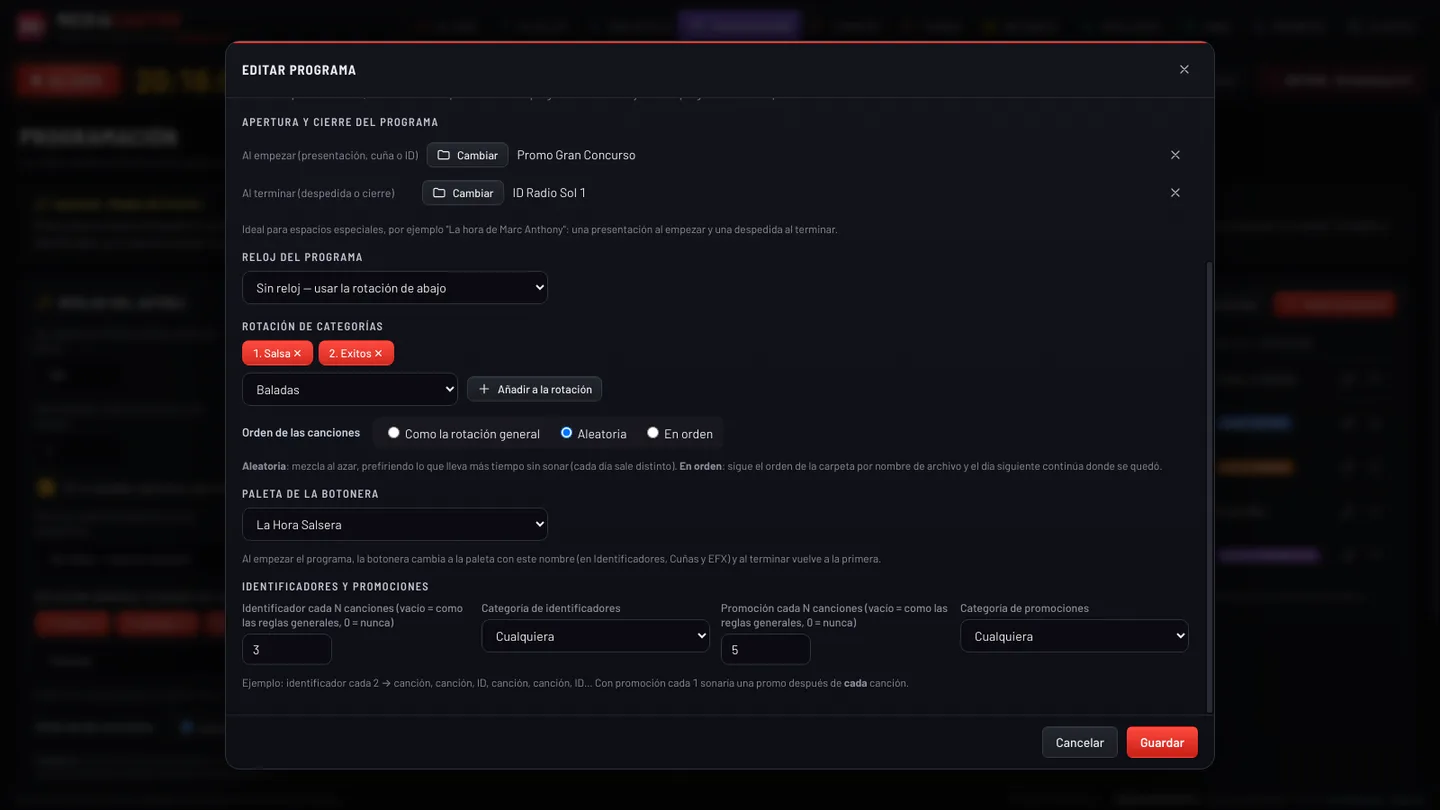
Apertura y cierre del programa
En el editor del programa puedes elegir un audio de apertura (identificador, cuña o presentación) que suena al empezar, y uno de cierre que suena al terminar. Ideal para espacios especiales, como "Una hora con tu cantante favorito".
13Relojes de emisión
Un reloj es la receta de cada hora: el orden exacto de lo que suena. Se repite desde el inicio cada hora.
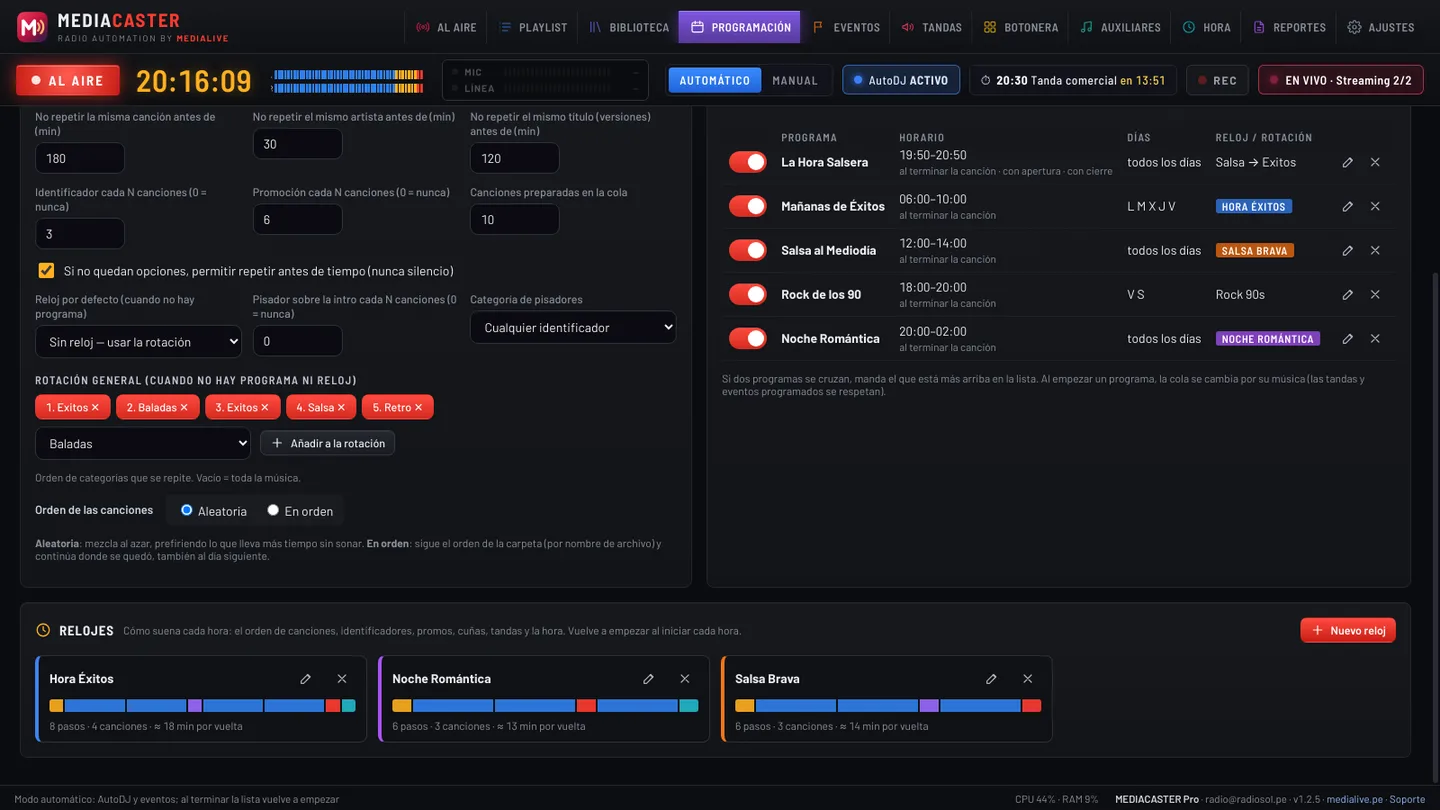
- Pulsa Nuevo reloj y ponle nombre y color.
- Agrega pasos: canción (de una categoría), identificador, promoción, cuñas, una tanda o la hora.
- Asígnalo a un programa, o como reloj general en las reglas del AutoDJ.
La barra de colores de cada reloj te muestra la hora de un vistazo, con su duración aproximada.
14Eventos
Lo que debe sonar a una hora determinada.
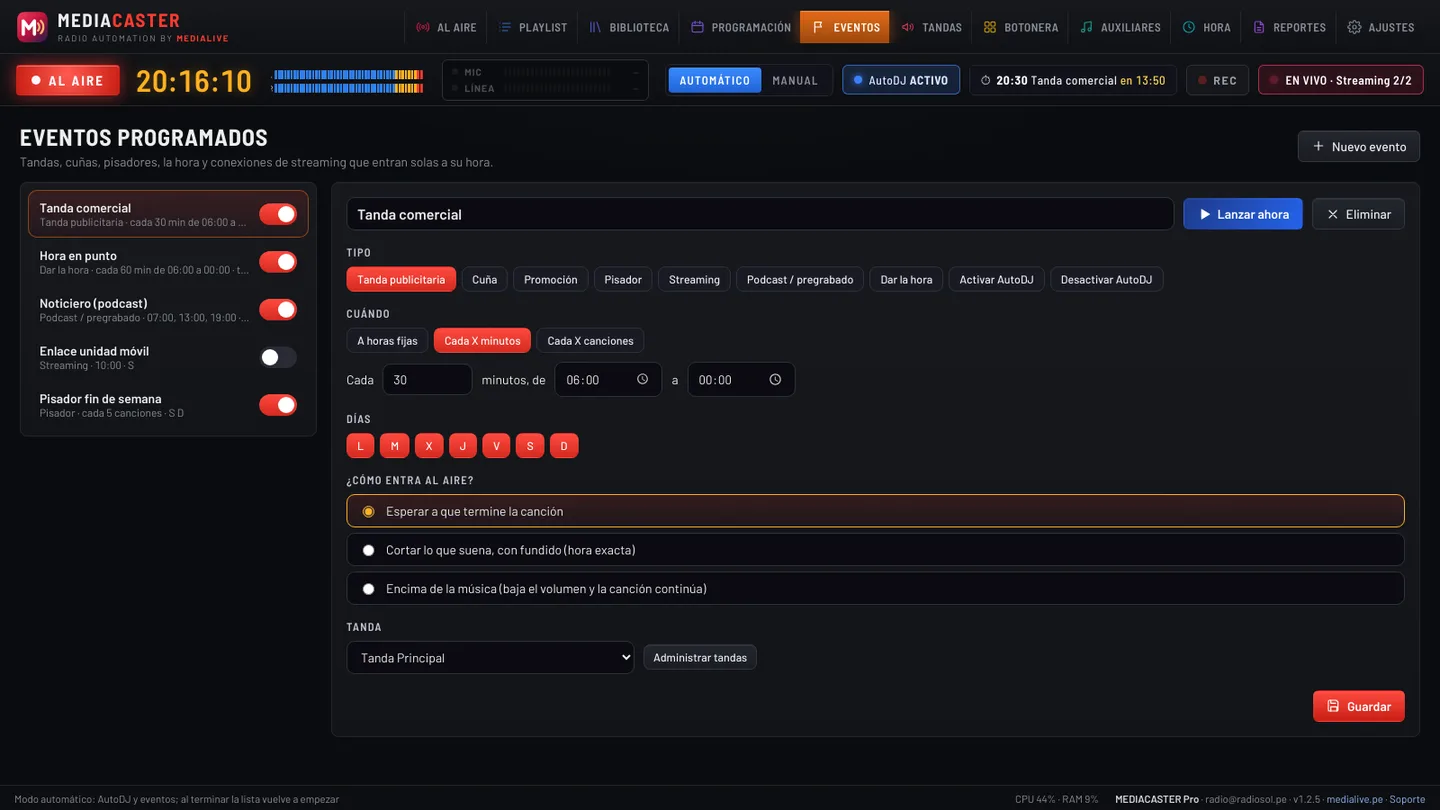
Tipo de evento
Tanda publicitaria, cuña, promoción, pisador, streaming (enlazar otra señal), podcast (desde un enlace MP3 o RSS), locución de hora, y activar o desactivar el AutoDJ.
Cuándo
- A horas fijas (ej. 07:00, 13:00, 19:00).
- Cada X minutos dentro de un rango de horas.
- Cada X canciones.
Y los días de la semana en que aplica.
¿Cómo entra al aire?
- Esperar a que termine la canción (lo más común para tandas).
- Cortar lo que suena con un fundido, para horas exactas (noticieros).
- Encima de la música: baja el volumen y suena por encima (pisadores, hora). Puede ser en el momento, al inicio o al final del tema.
Lanzar ahora dispara el evento al momento para probarlo. Con el interruptor de cada evento lo activas o desactivas sin borrarlo.
Programas grabados y podcasts
El evento de tipo podcast descarga el programa (MP3 o el último episodio de un feed RSS) 15 minutos antes y lo pone en la cola a su hora. Dura lo que dura el audio; al terminar, la radio sigue con las canciones que esperaban en la cola.
15Tandas publicitarias
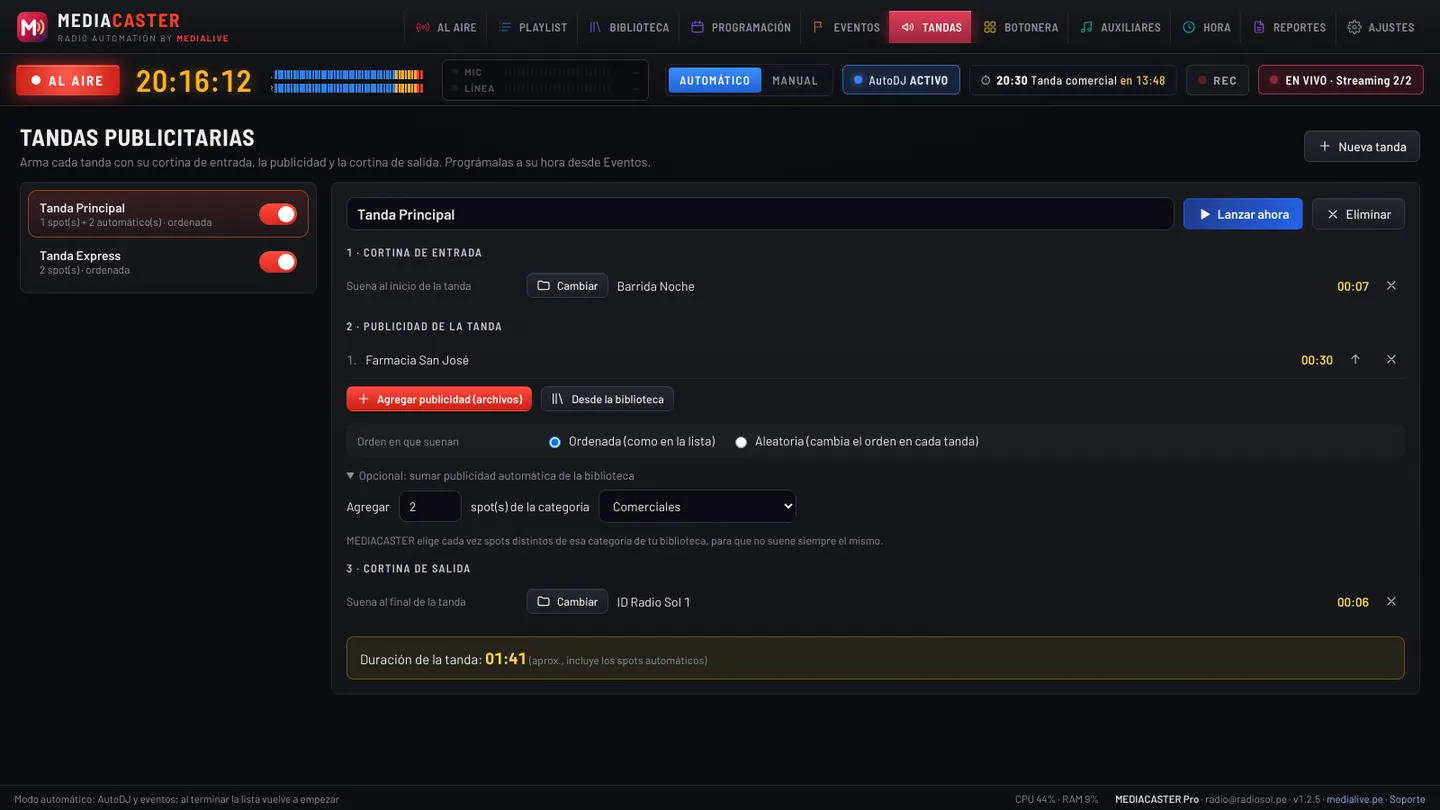
- Pulsa Nueva tanda y ponle nombre (por ejemplo "Tanda 4:30 pm").
- 1 · Cortina de entrada: pulsa Elegir audio para el identificador que abre la tanda (opcional).
- 2 · Publicidad de la tanda: pulsa Agregar publicidad (archivos) o Desde la biblioteca. Cada spot muestra su duración; usa ↑ para cambiar el orden.
- Orden en que suenan: Ordenada (como en la lista) o Aleatoria (el orden cambia en cada tanda, para que ningún anunciante quede siempre al final).
- 3 · Cortina de salida: el identificador que cierra la tanda (opcional).
- Abajo ves la duración total de la tanda.
- Prográmala desde Eventos (por ejemplo, a las 16:30 de lunes a viernes) o pulsa Lanzar ahora.
Con el interruptor de cada tanda la activas o desactivas. Una tanda desactivada no suena aunque un evento la tenga programada; en Eventos aparece como "Tanda desactivada".
Opcional: "sumar publicidad automática" agrega spots al azar de una categoría de tu biblioteca, distintos cada vez.
Cada spot emitido queda registrado para el certificado de emisión (punto 23).
16Locución de hora
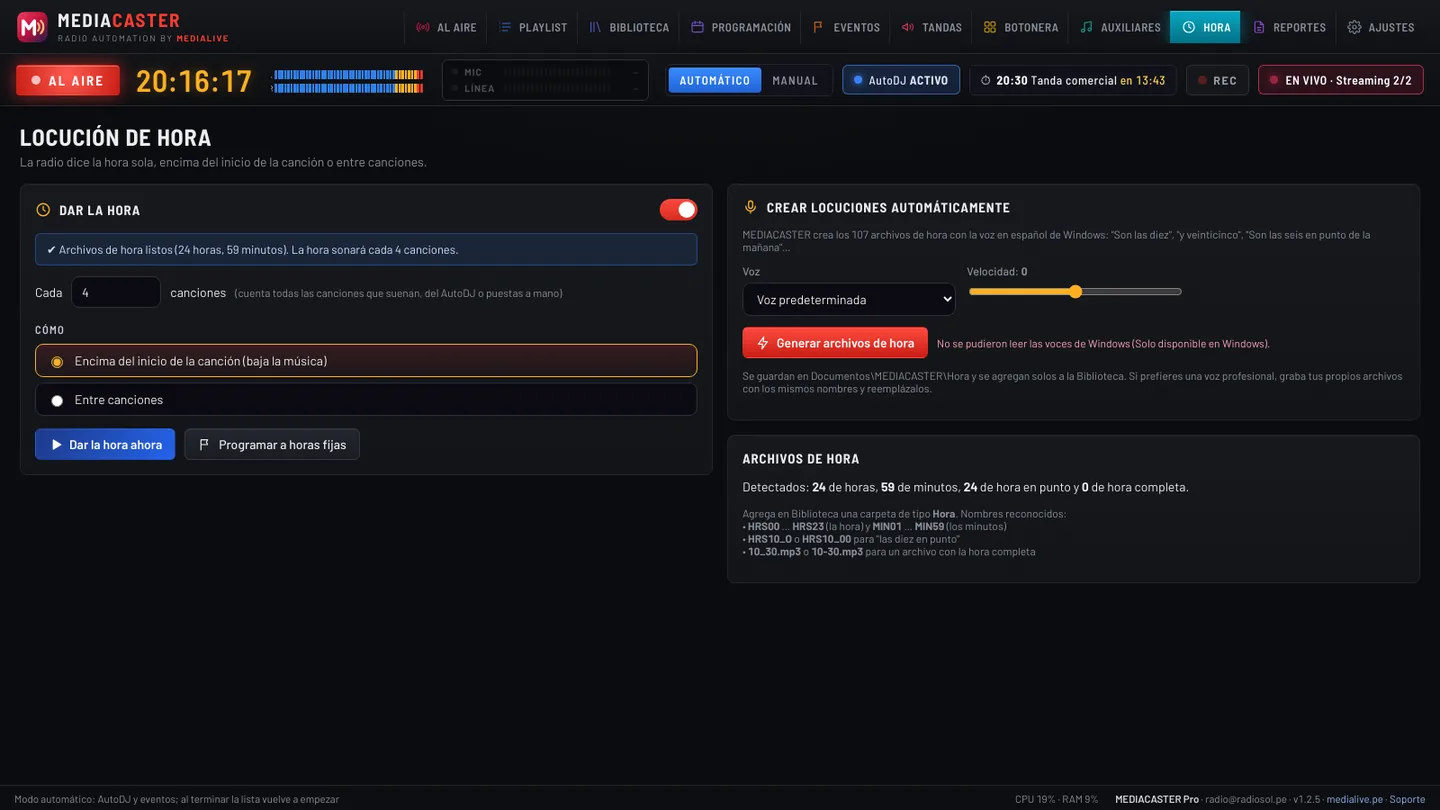
Archivos de hora
Agrega en la Biblioteca una carpeta de tipo Hora. Nombres reconocidos:
HRS00…HRS23(la hora) yMIN01…MIN59(los minutos).HRS10_OoHRS10_00para "las diez en punto".10_30.mp3para un archivo con la hora completa.
¿No tienes locuciones? Pulsa Generar archivos de hora y MEDIACASTER los crea con la voz en español de Windows. Luego puedes reemplazarlos por la voz de tu locutor.
Cuándo dar la hora
Activa Dar la hora y elige cada cuántas canciones, y si suena encima del inicio de la canción o entre canciones. Funciona tanto con el AutoDJ como con canciones puestas a mano. El botón HORA o Ctrl+H la da al instante.
17Transiciones y procesador
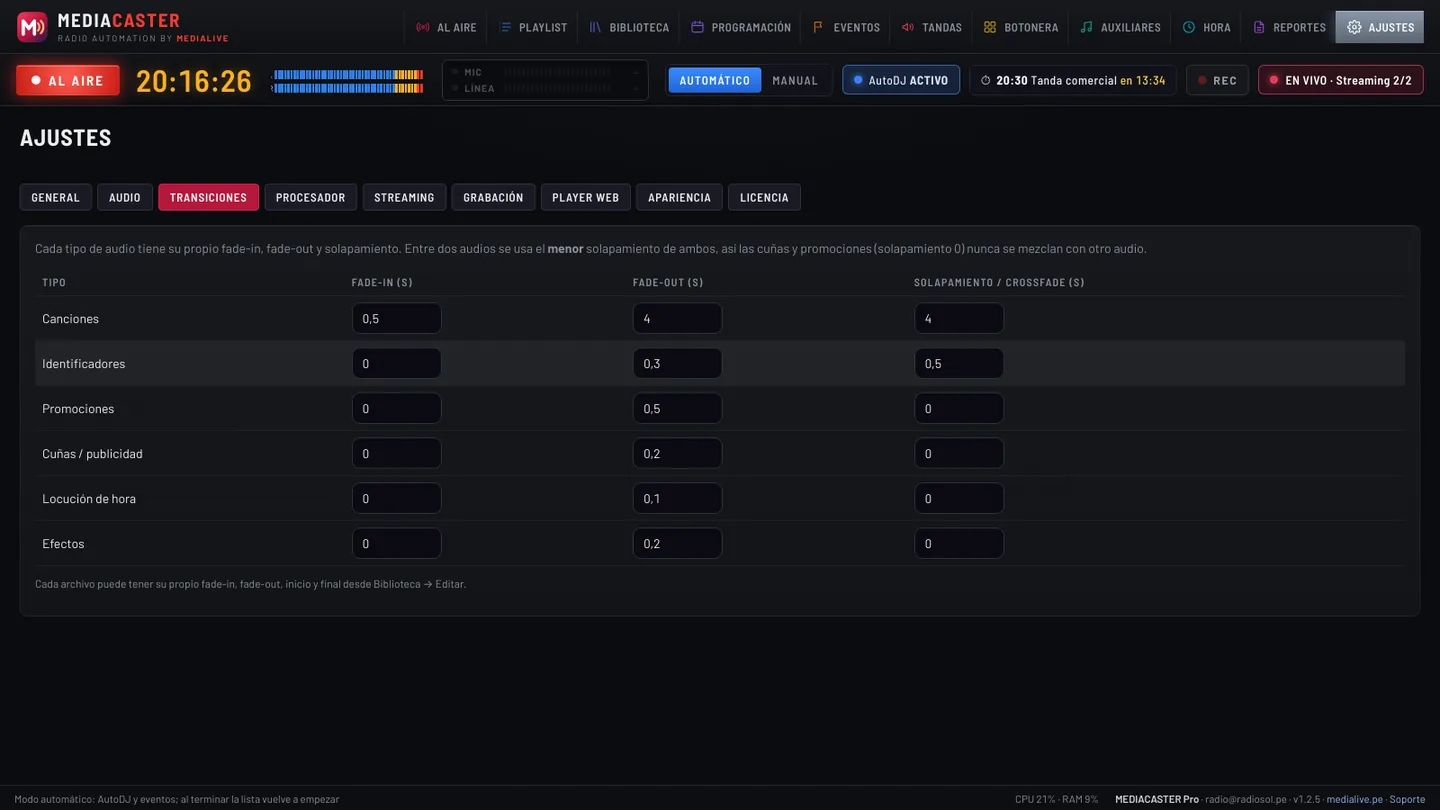
En Ajustes → Transiciones defines, para cada tipo de audio, cuánto dura el fade de entrada, el de salida y el solapamiento con el siguiente.
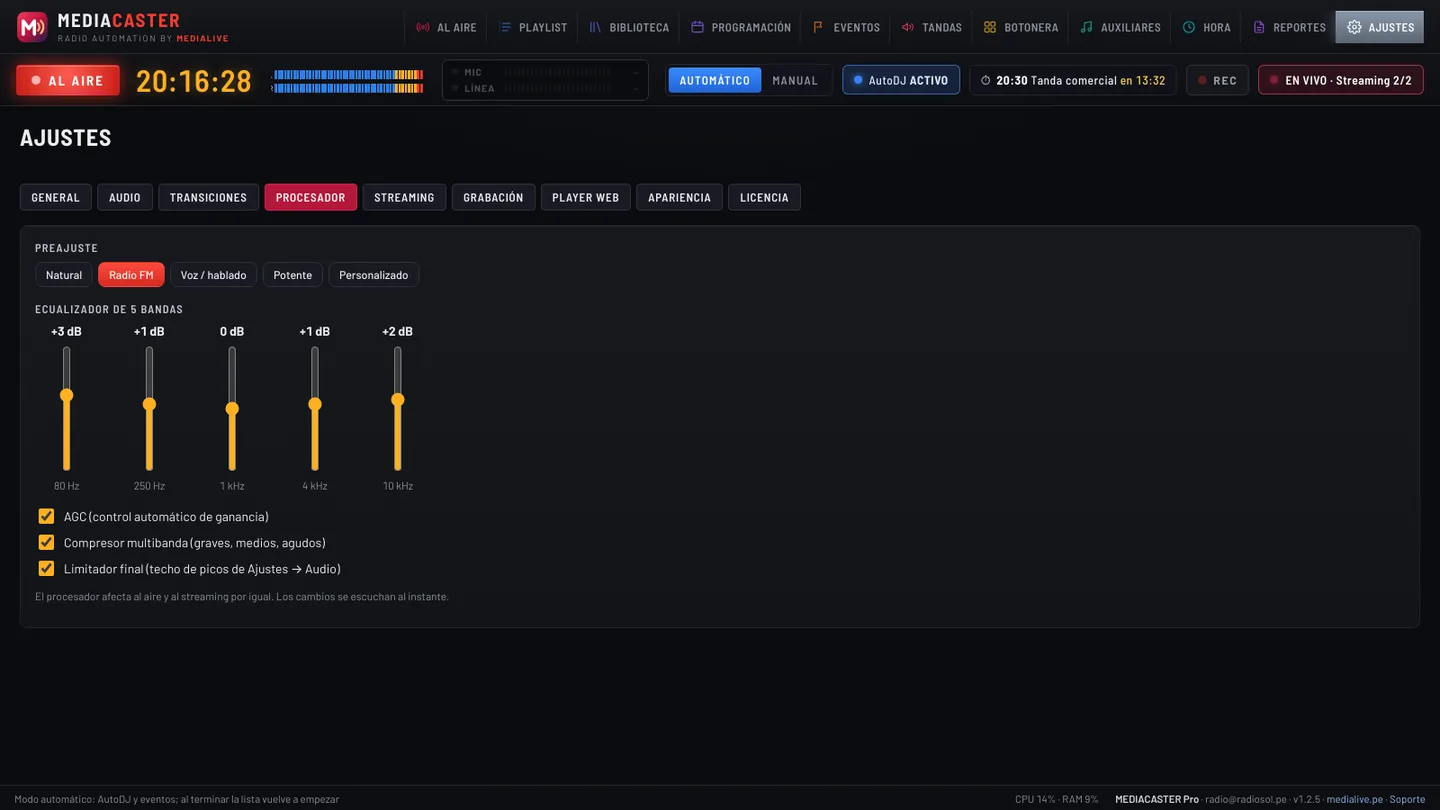
En Ajustes → Procesador eliges un preajuste (Natural, Radio FM, Voz / hablado, Potente) o lo personalizas: ecualizador de 5 bandas, control automático de ganancia, compresor multibanda y limitador final.
18Streaming por internet
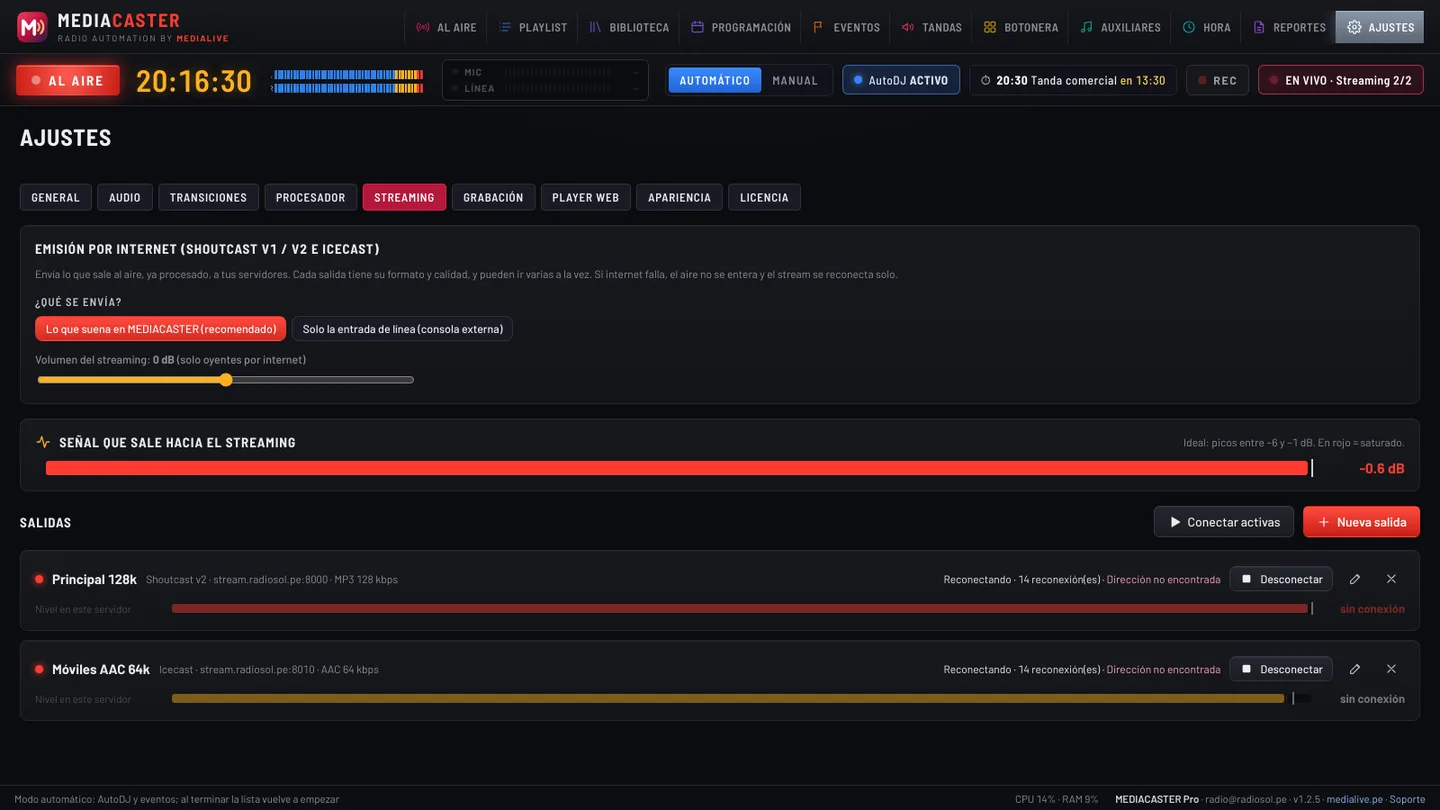
- En Ajustes → Streaming pulsa Nueva salida.
- Elige el servidor: Shoutcast v2 (con Stream ID), Shoutcast v1 o Icecast (con punto de montaje, ej.
/stream). - Escribe la dirección (sin http://), el puerto y la contraseña que te dio tu proveedor de streaming.
- Elige formato (MP3 o AAC) y calidad (ej. 128 kbps).
- Pulsa Conectar activas.
Cada salida muestra su estado, el tiempo transmitido y su propio vúmetro. Cuando está enviando de verdad, el indicador de la barra superior se pone rojo: EN VIVO · Streaming.
¿Qué se envía? Lo mismo que sale al aire (música, micrófono y consola), o solo la entrada de línea si prefieres transmitir la señal de tu consola.
19Grabación del aire
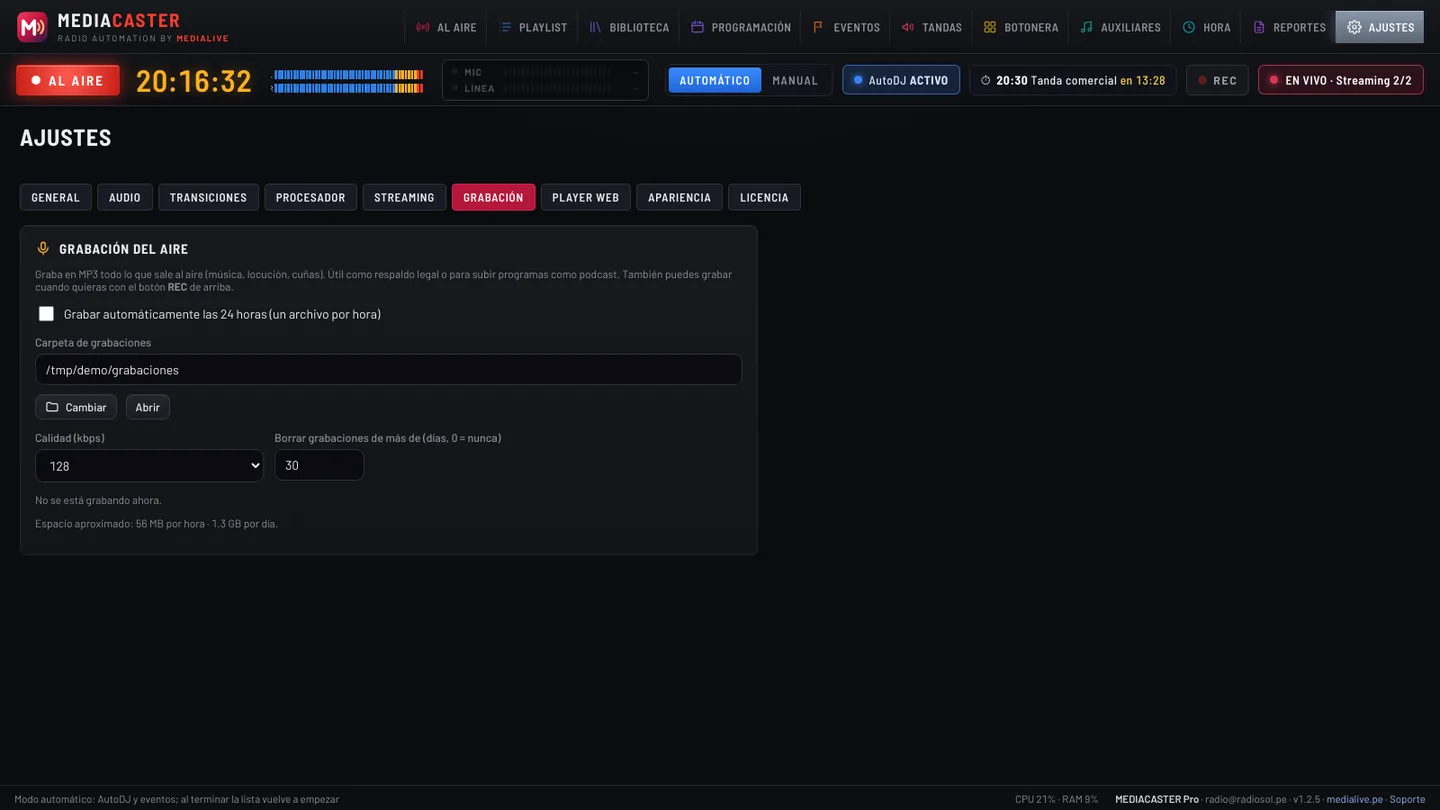
Elige la carpeta y la calidad. Marca Grabar automáticamente las 24 horas (se crea un archivo MP3 por hora) o graba solo cuando pulses REC en la barra superior. Indica cuántos días conservar: lo antiguo se borra solo.
20Player web ("Ahora suena")
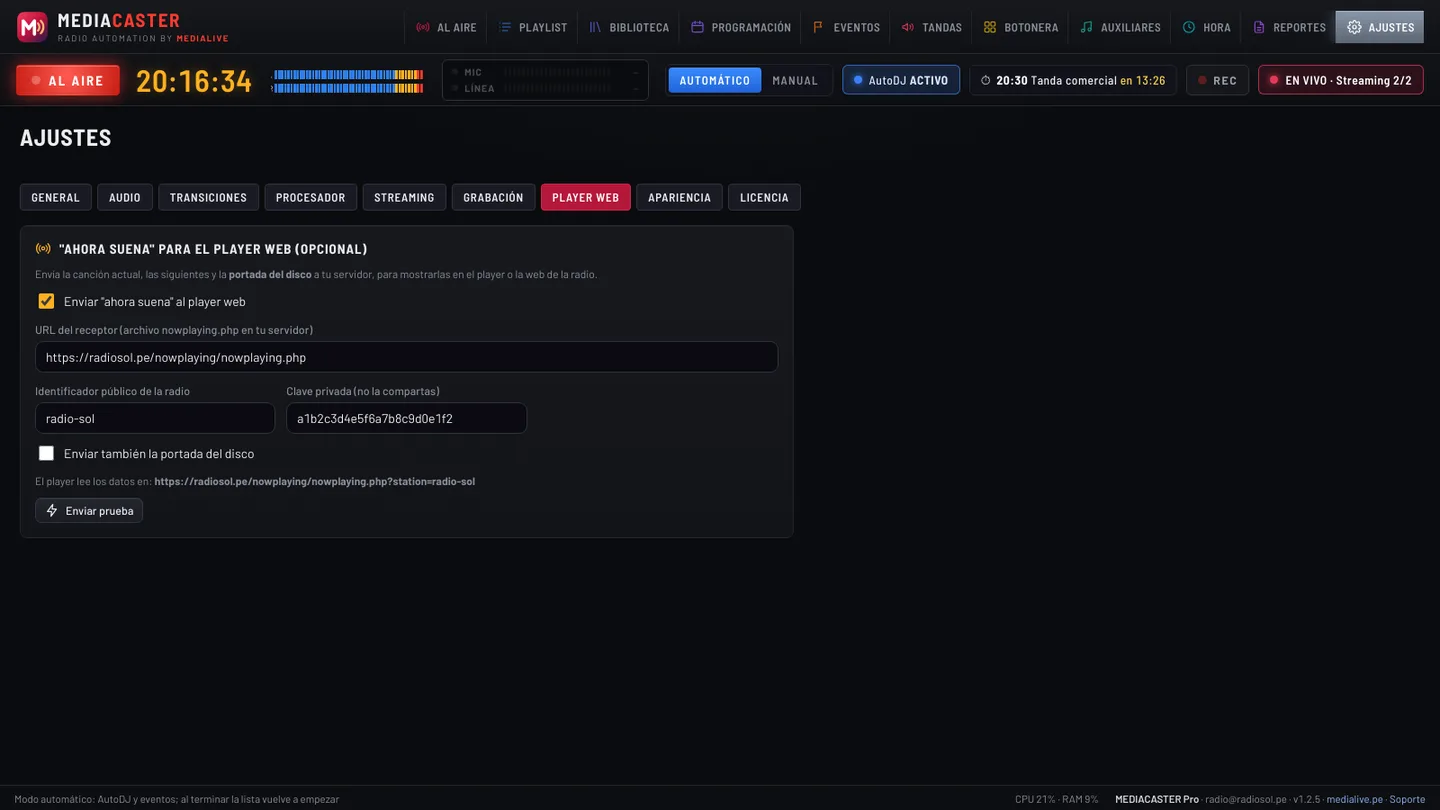
Opcional: envía el título del tema (y la portada, si quieres) a tu página web. Sube el archivo nowplaying.php a tu servidor, copia aquí su dirección, el identificador de la radio y la clave, y pulsa Enviar prueba.
21General, respaldo y actualizaciones
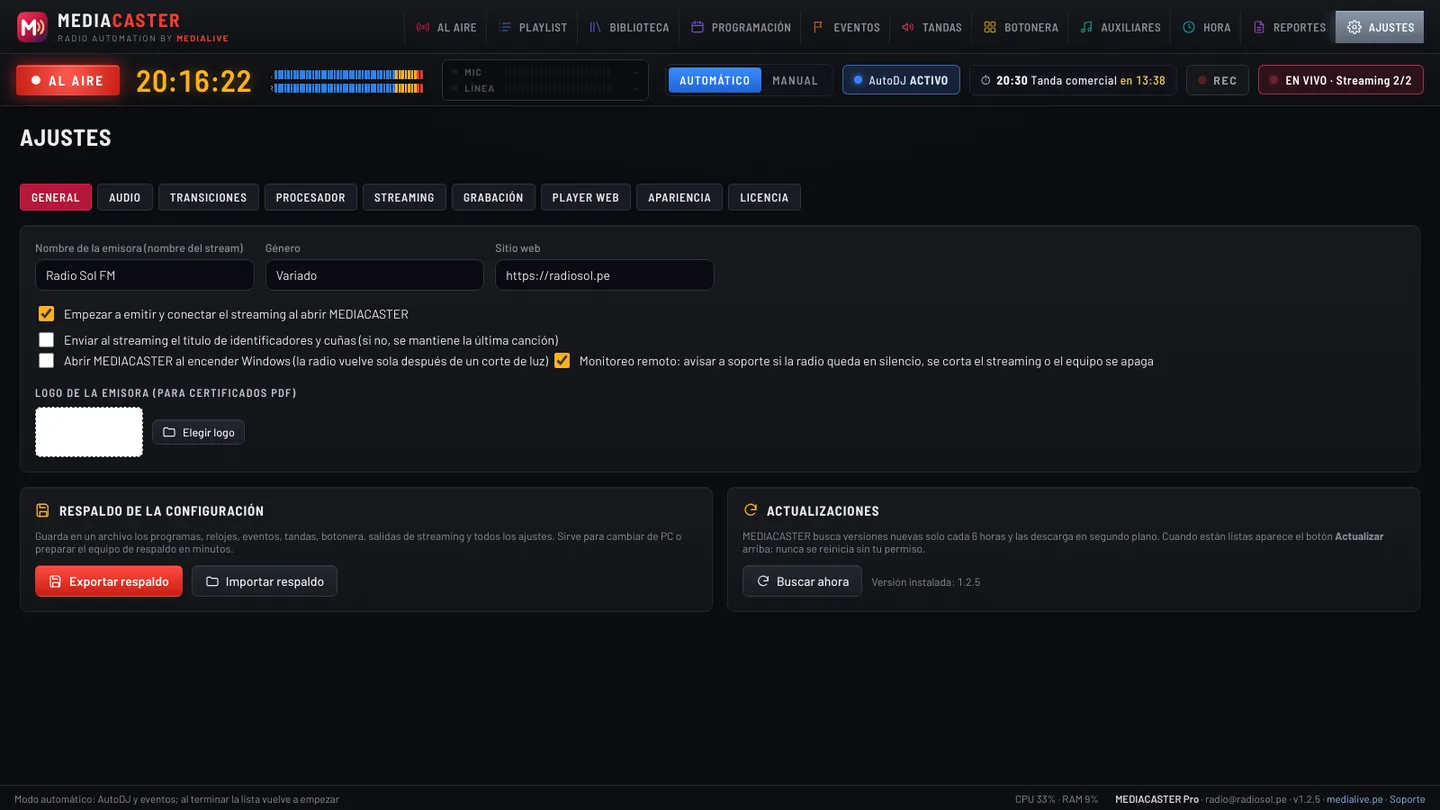
- Nombre de la emisora, género y sitio web.
- Empezar a emitir y conectar el streaming al abrir y abrir al encender Windows: la radio vuelve sola tras un corte de luz.
- Monitoreo remoto: si está activado, MEDIACASTER avisa a soporte cuando la radio queda en silencio, se corta el streaming o el equipo se apaga, para ayudarte a recuperarla rápido. Al cerrar el programa normalmente no se genera ninguna alerta.
- Logo de la emisora: se usa en los certificados PDF.
- Respaldo: Exportar respaldo guarda toda tu configuración (programas, relojes, eventos, tandas, botonera con sus paletas, streaming) en un archivo; Importar respaldo la restaura en otro equipo.
- Actualizaciones: el programa busca nuevas versiones y te avisa en la barra superior; pulsa para instalarla.
22Apariencia y licencia
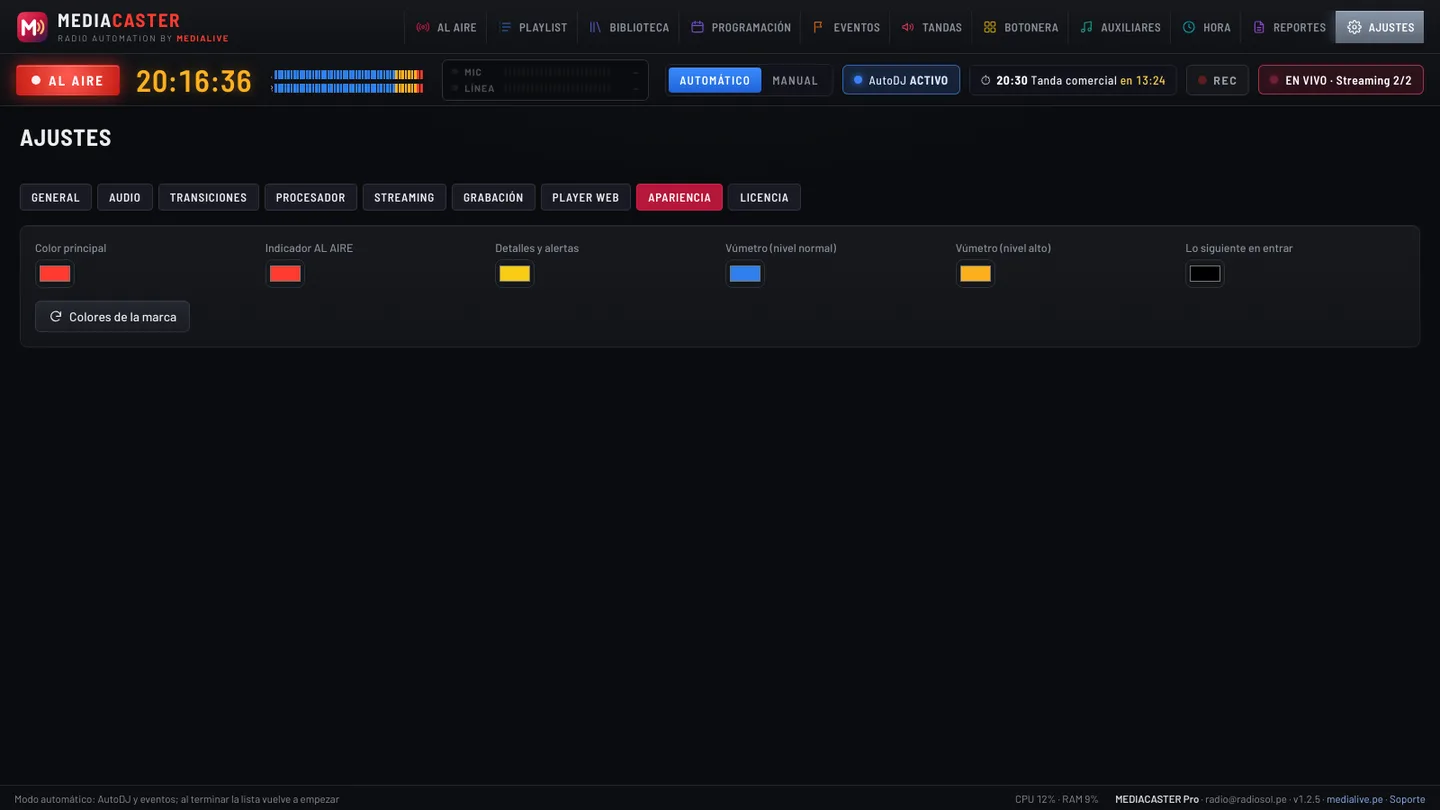
En Ajustes → Apariencia puedes cambiar los colores principales (acento, indicador AL AIRE, vúmetro, siguiente) o volver a los colores de la marca.
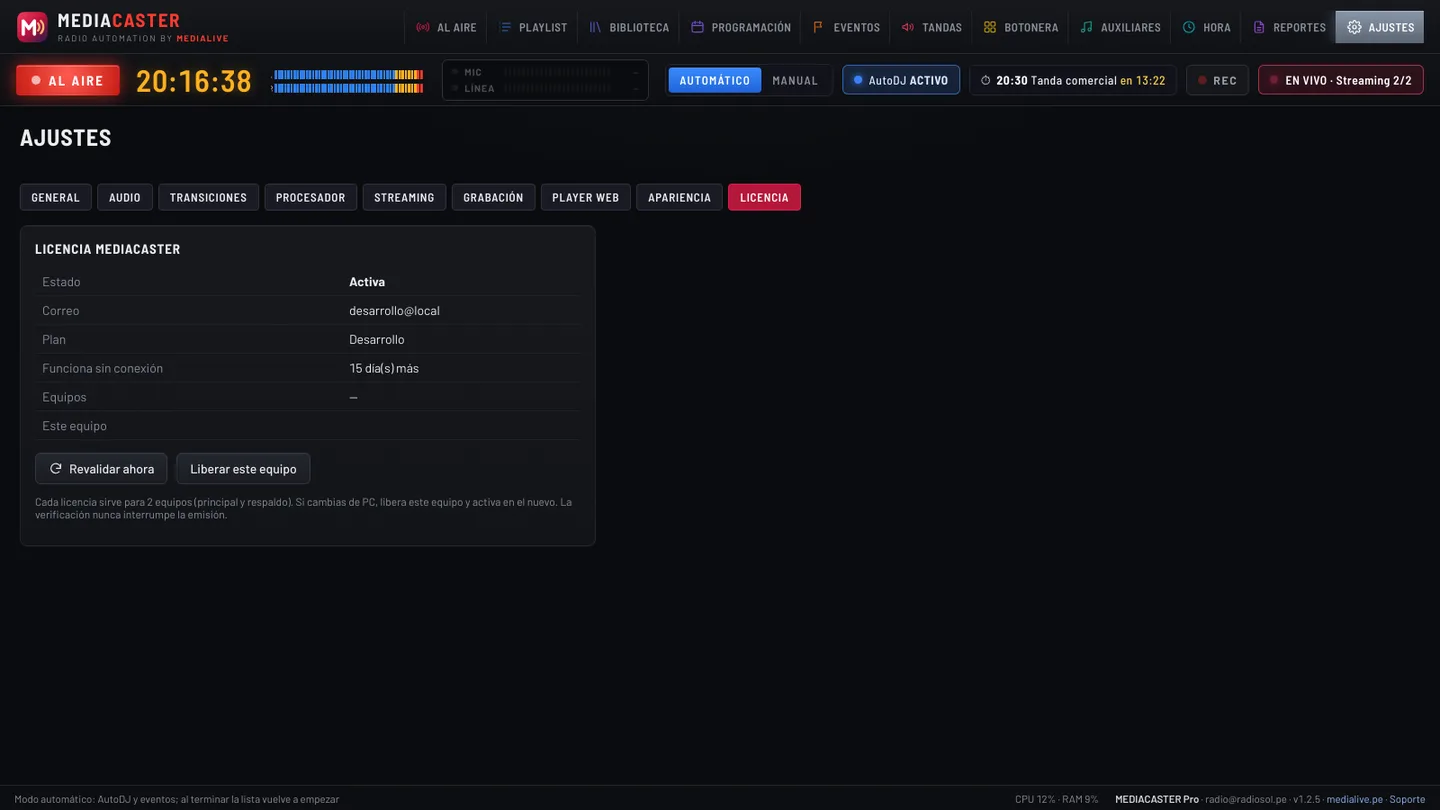
En Ajustes → Licencia ves el estado, el correo, el plan y los equipos usados. Revalidar ahora comprueba la licencia; Liberar este equipo deja libre el cupo para activarla en otro PC.
23Reportes y certificados de emisión
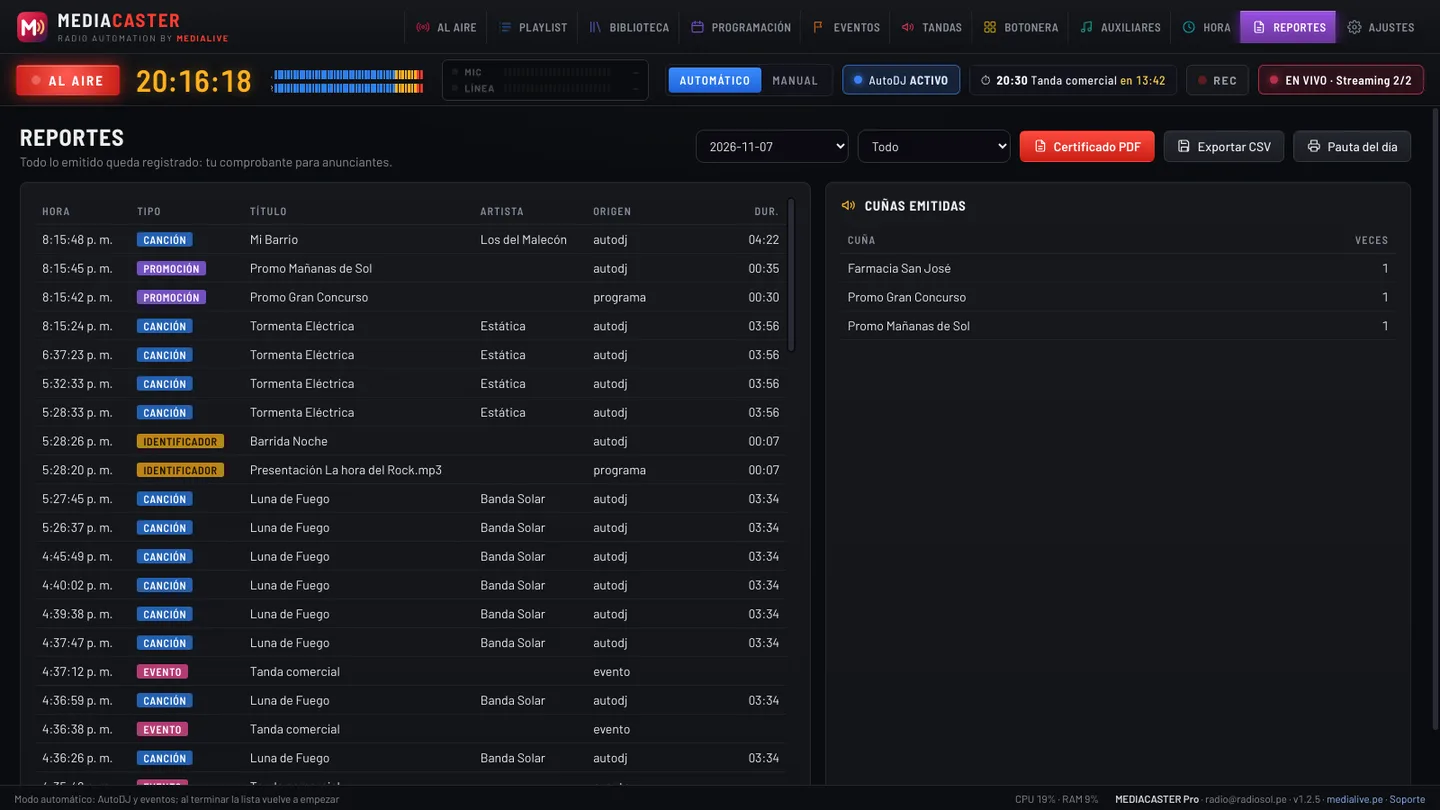
Elige la fecha y el tipo para ver todo lo que sonó, con hora, título, origen (AutoDJ, manual, evento…) y duración. A la derecha, el resumen de cuñas emitidas.
- Exportar CSV: para abrir en Excel.
- Pauta del día: imprime la programación.
- Certificado PDF: comprobante para tus anunciantes.
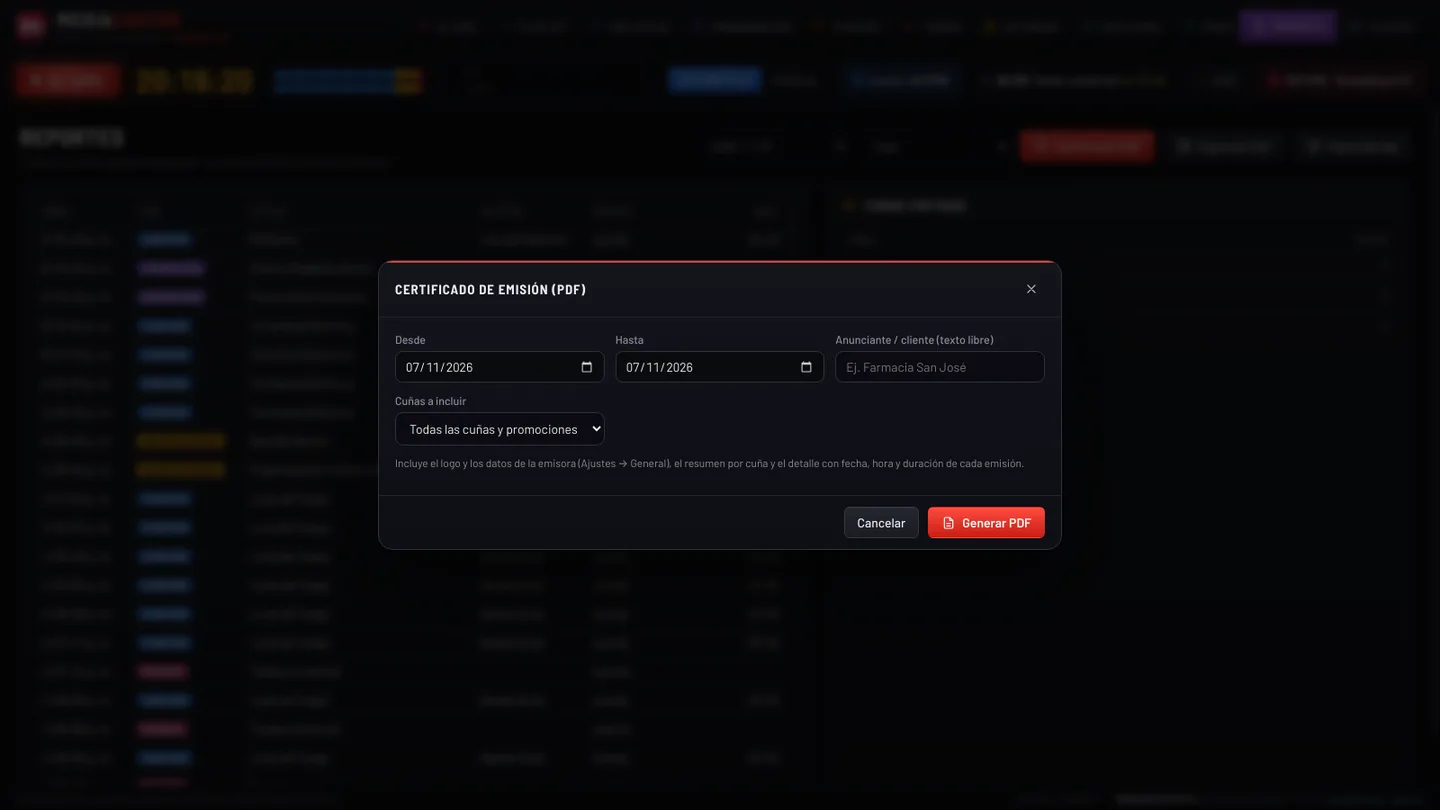
En el certificado eliges el rango de fechas, el nombre del anunciante y qué cuña(s) incluir. El PDF lleva el logo y datos de tu radio, el resumen por cuña y el detalle con fecha, hora y duración de cada emisión.
24Atajos de teclado
| Teclas | Acción |
|---|---|
| Ctrl+M | Abrir / cerrar micrófono |
| Ctrl+L | Consola (entrada de línea) al aire |
| Ctrl+H | Dar la hora |
| F1 … F12 | Botones de la pestaña activa de la botonera |
25Solución de problemas
El micrófono USB no suena
- Conéctalo antes de abrir MEDIACASTER y elígelo en Ajustes → Audio. Pulsa Probar.
- En Windows: Configuración → Privacidad → Micrófono, permite el acceso a las aplicaciones de escritorio.
- Si el medidor se mueve pero no sale al aire, revisa que el botón MIC esté encendido.
Hay zumbido o eco con el micrófono
- Desactiva "Escuchar mi voz por los parlantes" o usa audífonos.
- Activa el filtro anti-zumbido y la puerta de ruido.
El streaming no conecta
- Revisa dirección, puerto, contraseña y, en Shoutcast v2, el Stream ID; en Icecast, el punto de montaje.
- Comprueba que el servidor esté encendido y que nadie más esté transmitiendo en él.
- El mensaje de error aparece en la propia salida, en Ajustes → Streaming.
No se escucha la hora
- Verifica en Locución de hora cuántos archivos detectó. Si dice 0, agrega la carpeta de tipo Hora o genéralos.
Cambié un programa y no se nota
- Revisa que estés en Automático, con el AutoDJ ACTIVO y la cola en Normal.
- Si el programa usa un reloj, los identificadores y promociones los decide el reloj.
- Mira la pestaña Programación de Al aire: indica qué está sonando ahora.
Una canción no carga
- Comprueba que el archivo existe y no está dañado. Si moviste carpetas, pulsa Reescanear en la Biblioteca.
- Los WMA y AIFF se convierten la primera vez: espera a que termine "Procesando audio…".
© 2026 GRUPO RED MEDIA EIRL. MEDIACASTER está protegido por la Ley sobre el Derecho de Autor (D. Leg. 822). Prohibida su copia, distribución o imitación.