
Cómo Activar Auto DJ en tu Radio Online
Paso 1: Acceder a tu panel de radio
Revisa el correo que recibiste después de tu compra. Allí encontrarás los datos de acceso a tu servicio de radio streaming.
- URL del panel
- Usuario
- Contraseña
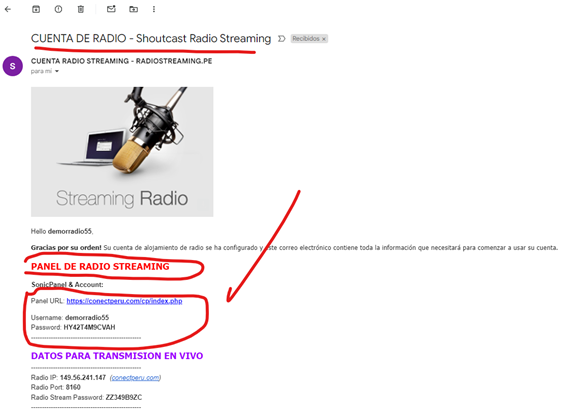
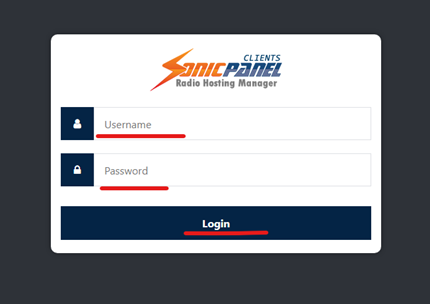
Paso 2: Ingresar al panel (SonicPanel)
Inicia sesión con los datos proporcionados y accederás al panel de control.
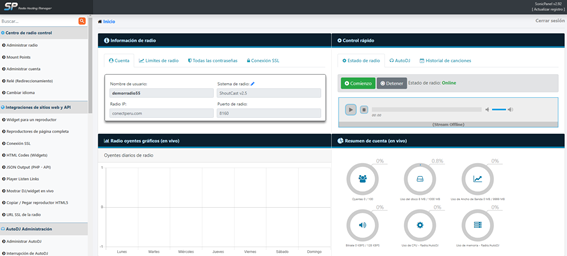
Paso 3: Ir a Auto DJ
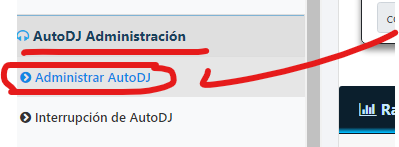
En el menú lateral izquierdo, selecciona: AutoDJ Administración
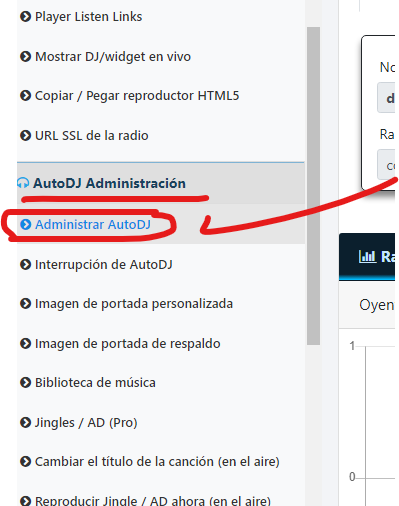
Paso 4: Crear lista de reproducción
Ingresa a:
- Administrar AutoDJ
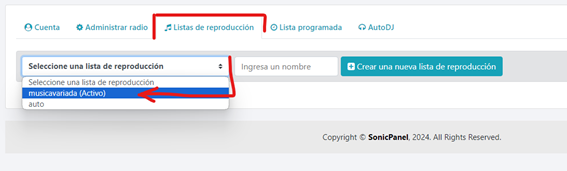
- Listas de reproducción
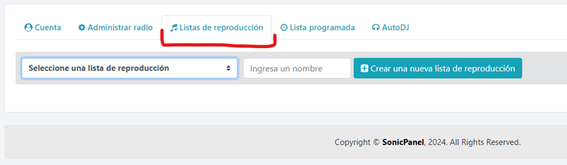
Crea una carpeta para tu música.
Recomendación: No usar espacios ni caracteres especiales.
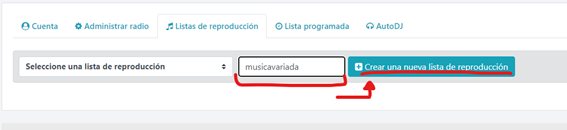
Paso 5: Subir canciones
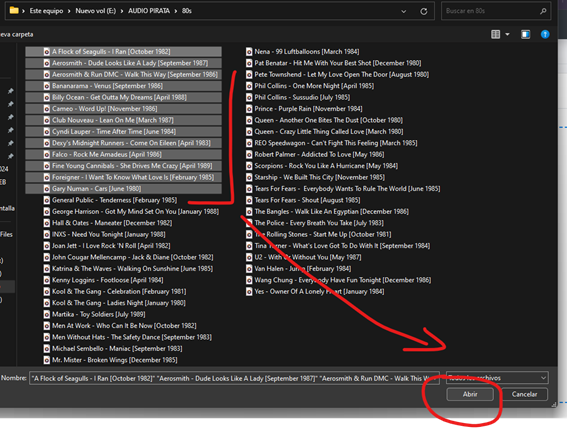
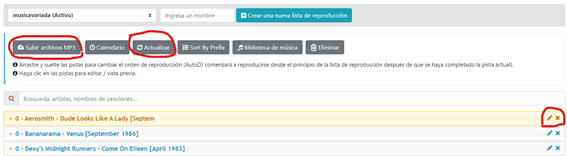
Sube tus archivos en formato MP3.
- Puedes arrastrar y soltar archivos
- O seleccionarlos desde tu computadora
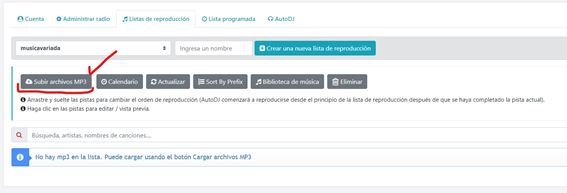
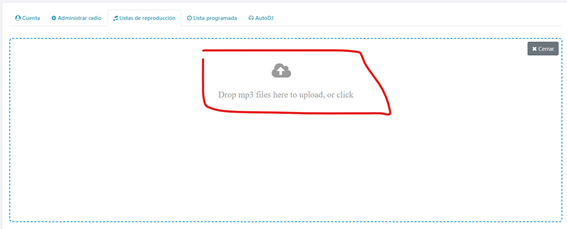
Luego haz clic en Abrir para subirlos.
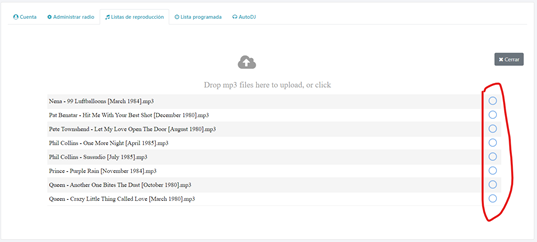
Paso 6: Verificar canciones subidas
Una vez cargadas, podrás verlas en el servidor.
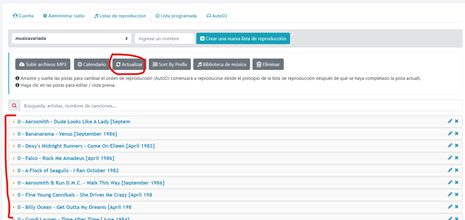
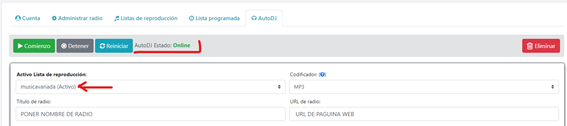
Paso 7: Activar Auto DJ
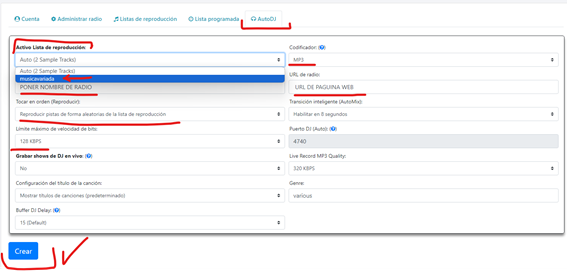
Dirígete a la pestaña Auto DJ y configura:
- Selecciona la carpeta de música
- Haz clic en Crear
Notas importantes
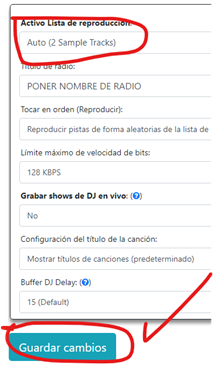
- Esta configuración se realiza una sola vez si tienes una sola carpeta
- Si tienes varias listas, puedes cambiar entre ellas
Paso 8: Verificar transmisión
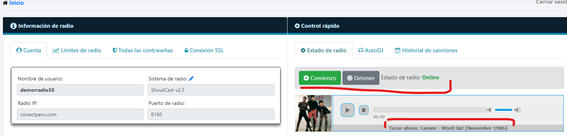
Ve a la sección Inicio para confirmar que tu radio ya está sonando.
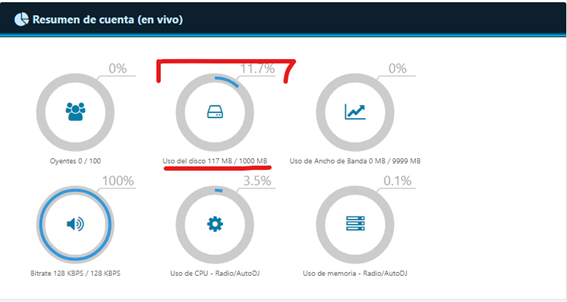
También podrás ver estadísticas y uso del espacio.
Cómo actualizar lista de canciones
Para agregar o eliminar canciones:
- Ir a AutoDJ Administración
- Entrar en Listas de reproducción
- Seleccionar la carpeta
- Subir o eliminar archivos
Recomendaciones
- Usar solo archivos en formato MP3
- No usar nombres con símbolos o espacios
- Organizar las canciones por carpetas
- Verificar el espacio disponible
Tu Auto DJ ya está listo y funcionando correctamente