Instalar MEDIATV
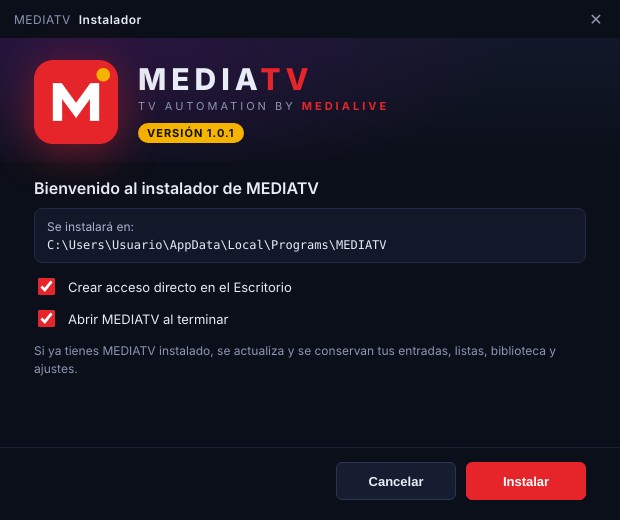
- Entra a Descargar y guarda el instalador MEDIATV-Setup.
- Ábrelo. Si Windows muestra "Windows protegió su PC", pulsa Más información → Ejecutar de todas formas.
- Elige si quieres el acceso directo en el Escritorio y pulsa Instalar.
- Al terminar pulsa Finalizar y MEDIATV se abre.
Activar MEDIATV
La primera vez MEDIATV te pide activarlo con el correo y la contraseña de tu cuenta del área de clientes de audiostreaming.pe (no la del panel TEVE).
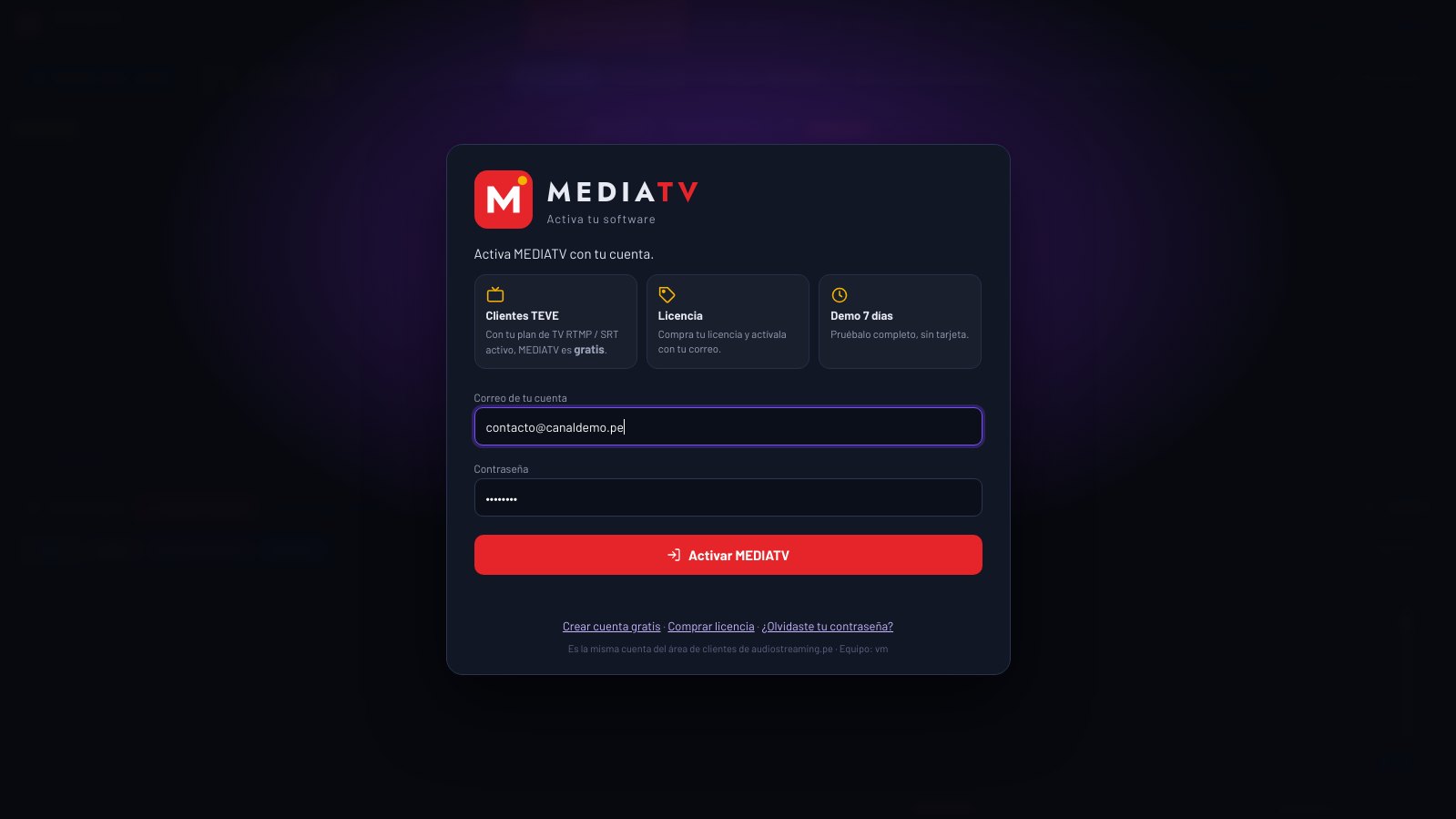
- Clientes con plan de TV (RTMP / SRT) activo: queda activado gratis y tu canal TEVE queda conectado.
- Con licencia comprada: queda activado mientras tu licencia esté vigente. Comprar licencia.
- Sin licencia ni plan: pulsa Probar 7 días gratis. Si aún no tienes cuenta, pide tu demo gratis aquí y luego entra con ese correo.
Conoce la pantalla
Arriba está el menú principal: PRODUCCIÓN EN VIVO, AUTODJ TV, BIBLIOTECA, TANDAS, PROGRAMACIÓN, STREAMING, TEVE y AJUSTES. La sección que está trabajando muestra un punto que parpadea.
Debajo está la barra de estado, siempre visible:
- AL AIRE / FUERA DEL AIRE, la hora y el vúmetro de la salida.
- AUTODJ / EN VIVO: en qué modo está el canal.
- Playlist y el próximo evento programado con su cuenta regresiva.
- EXTERNO, REC y LIVE STREAMING.
Abajo, la barra inferior muestra la licencia, el bitrate, el uso de procesador y la versión.
Agregar entradas
En PRODUCCIÓN EN VIVO pulsa + Agregar entrada y elige el tipo:
- Video e imagen: MP4, MOV, MKV, JPG, PNG. También puedes arrastrarlos desde Windows.
- Cámara y capturadora: webcam o capturadora HDMI/USB, con el audio de la capturadora.
- Captura de escritorio: pantalla, monitor 2 o una ventana.
- Título y color: zócalos, textos en pantalla y fondos de color.
- Stream / SRT: recibe RTMP o SRT, o lee una URL HLS (m3u8).
- Archivo de audio: MP3, WAV, AAC, M4A, OGG, OPUS o FLAC.
- Web, PowerPoint y micrófono.
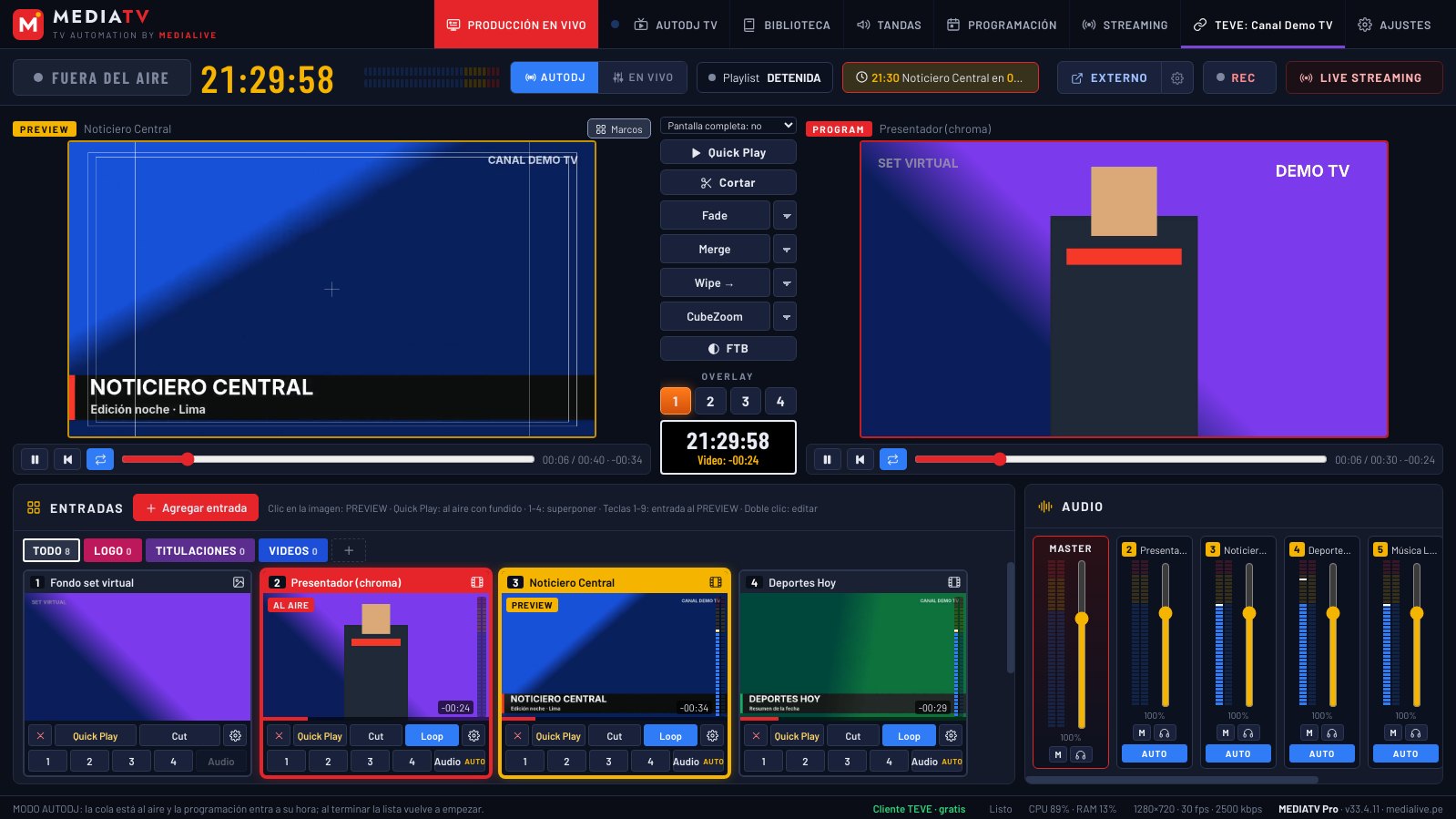
Cada entrada tiene un número, su miniatura en movimiento, su vúmetro y el tiempo que falta. Las pestañas de color (LOGO, TITULACIONES, VIDEOS…) ordenan tus entradas; crea más con + y arrastra las entradas para cambiar su orden.
Botones de cada entrada: ✕ eliminar · Quick Play · Cut · Loop (videos) o flechas (diapositivas) · ⚙ editar · 1–4 overlays · Audio.
Editar una entrada (⚙)
El engranaje ⚙ o el doble clic en la imagen abre la ventana de edición, como en vMix, con vista previa en vivo abajo. Todo lo que cambias se ve al instante en PREVIEW, PROGRAM, streaming y grabación.
General
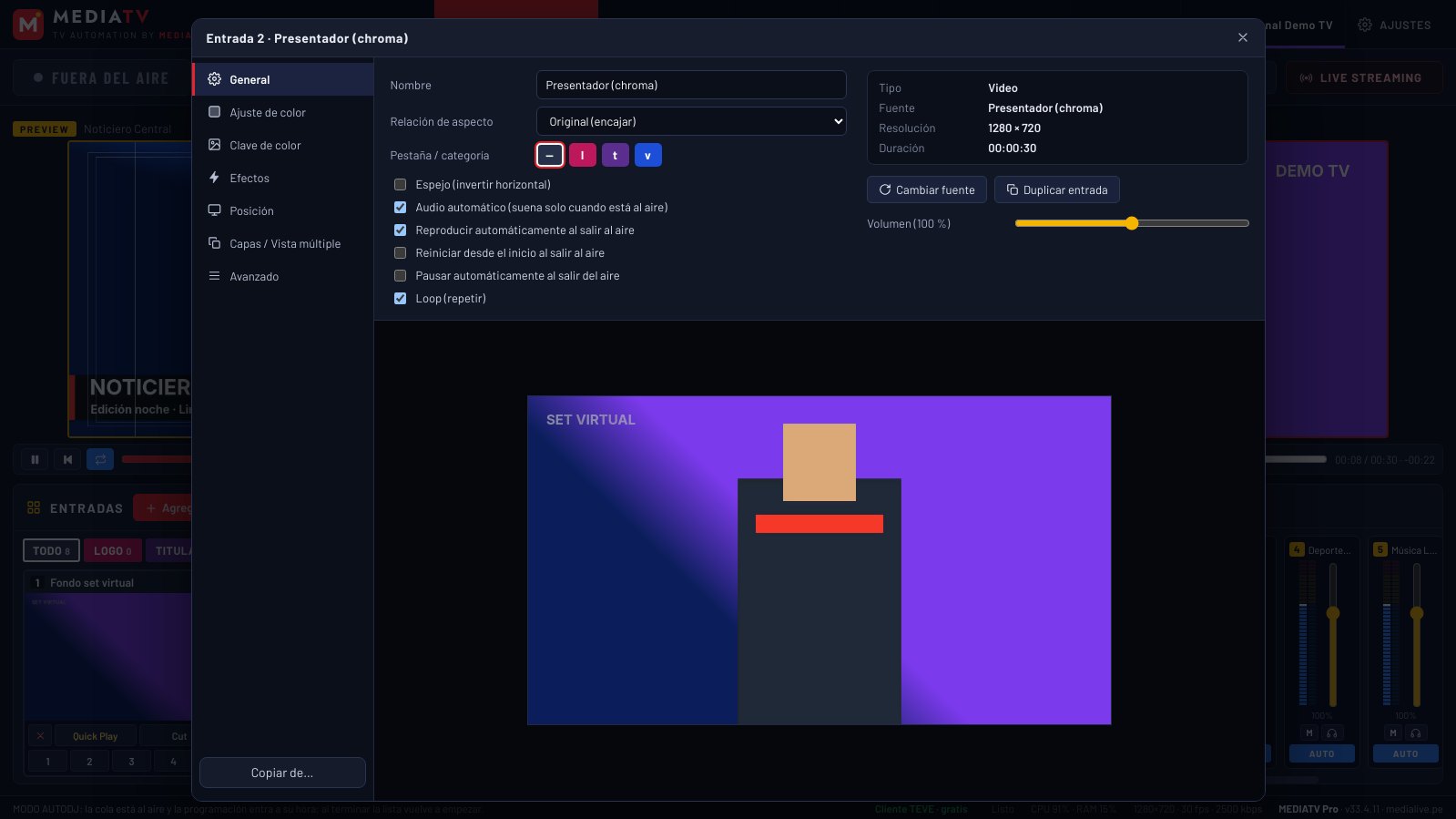
Nombre, relación de aspecto (original, llenar, estirar, 16:9, 4:3), pestaña de color, Espejo, Audio automático, Reproducir al salir al aire, Reiniciar desde el inicio, Pausar al salir del aire, Loop, volumen, Cambiar fuente y Duplicar entrada.
Clave de color (chroma key)
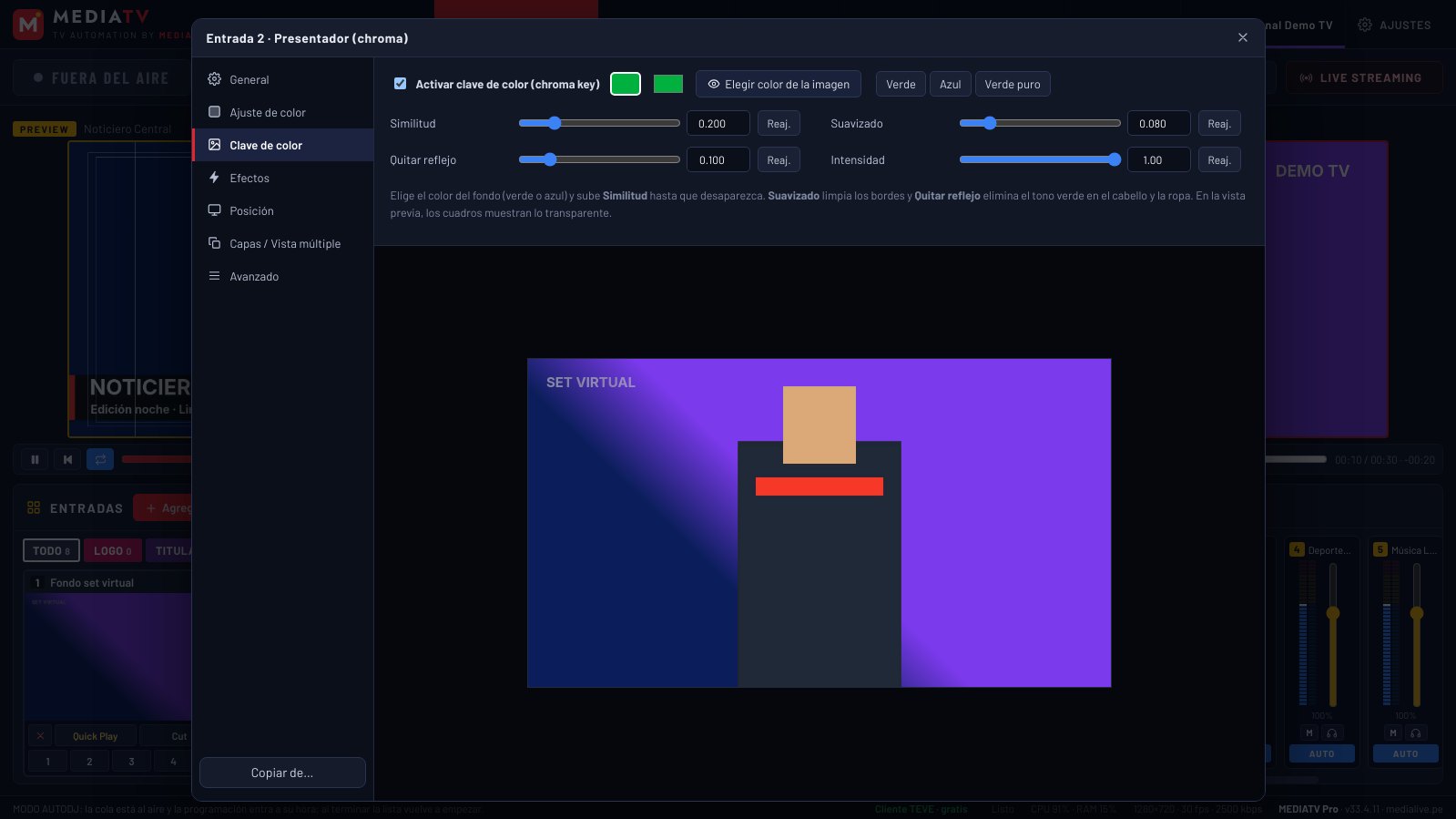
- Marca Activar clave de color.
- Pulsa Elegir color de la imagen y haz clic sobre el fondo verde o azul (o usa los botones Verde / Azul).
- Sube Similitud hasta que el fondo desaparezca. Suavizado limpia los bordes y Quitar reflejo elimina el tono verde del cabello y la ropa.
- Para poner un fondo detrás, en Capas agrega la entrada del fondo (imagen o video).
Ajuste de color y Efectos
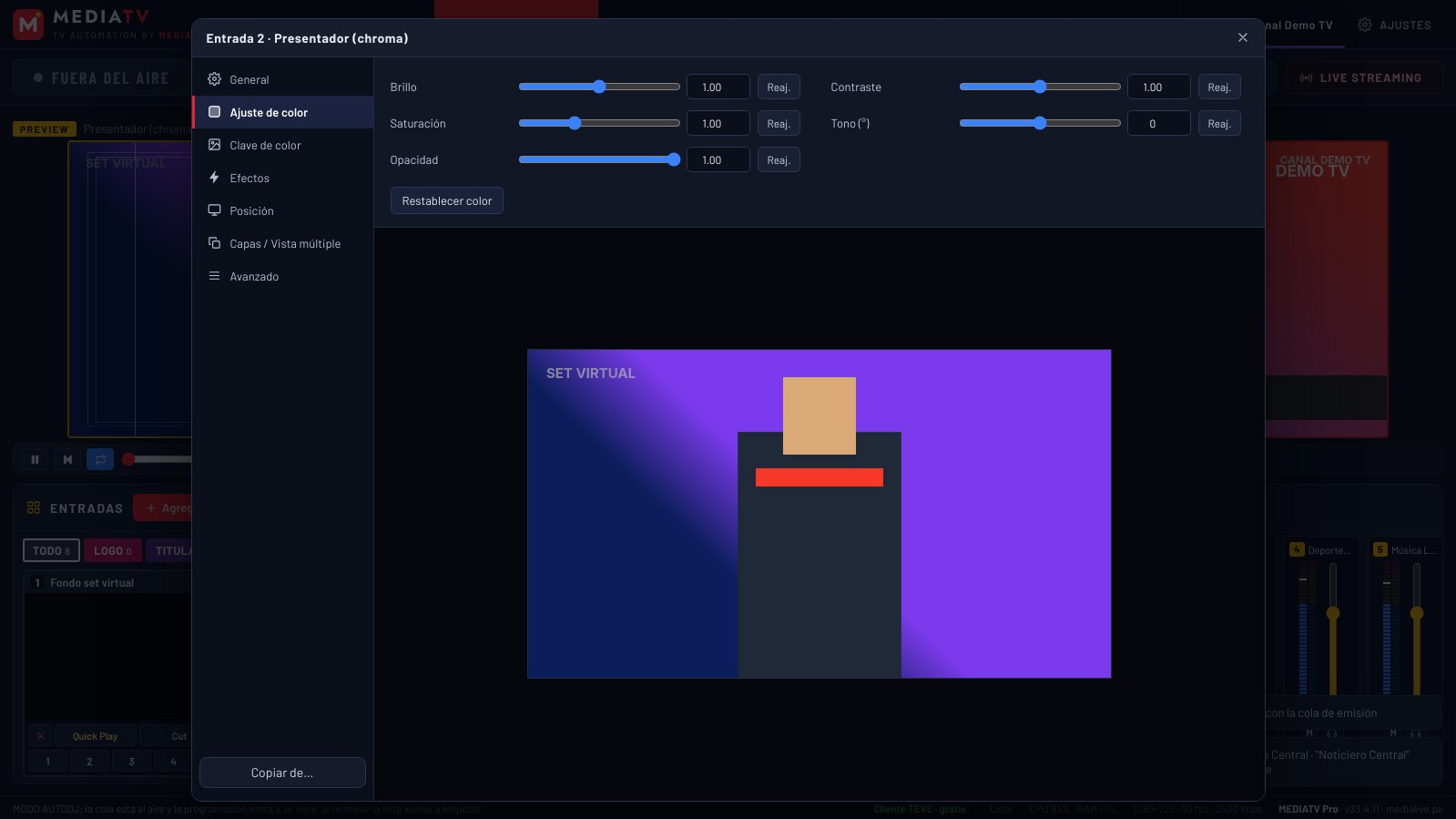
Brillo, contraste, saturación, tono y opacidad. En Efectos: desenfoque, blanco y negro, sepia y negativo.
Posición
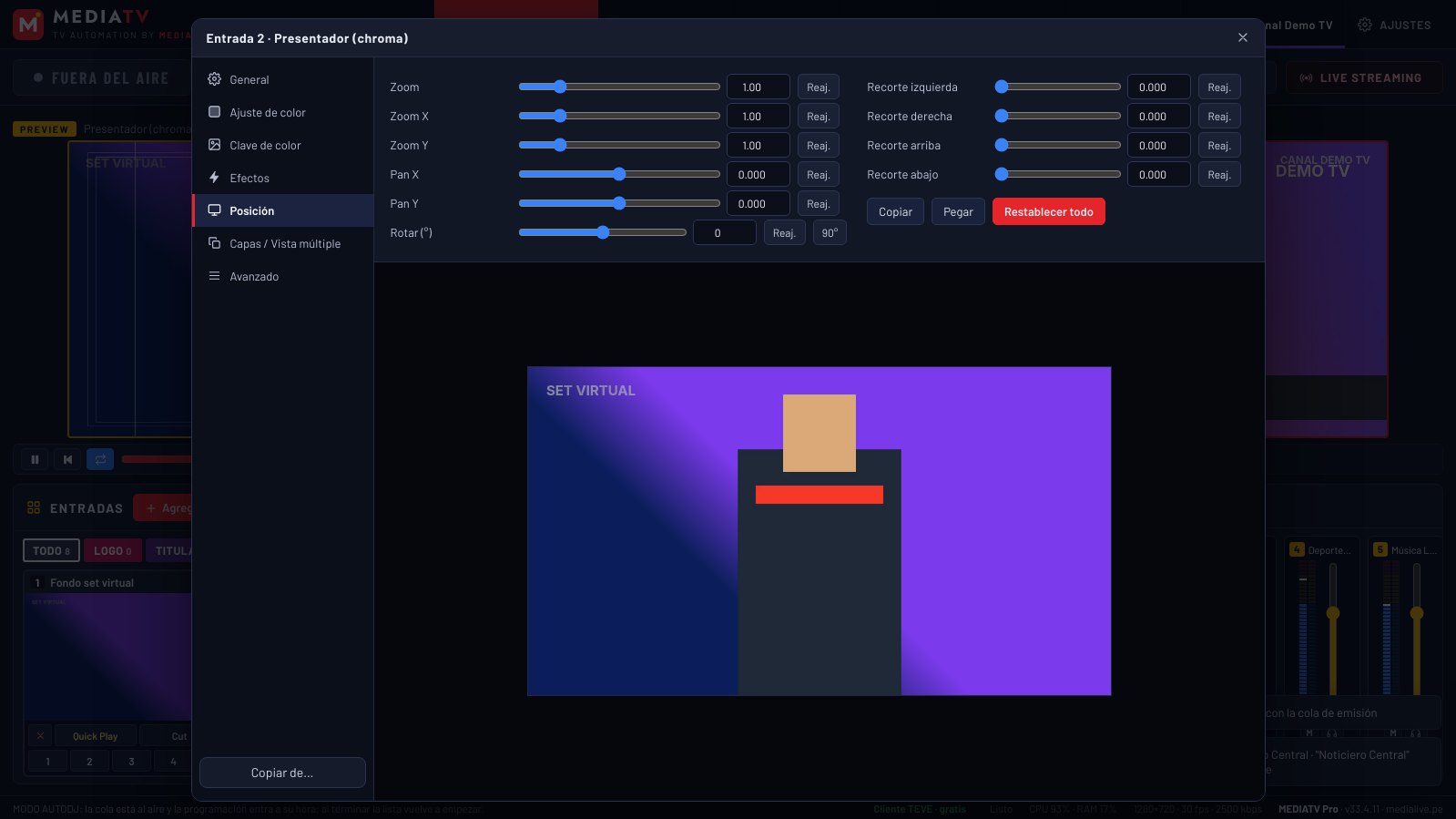
Zoom, Zoom X/Y, Pan X/Y, Rotar (con botón de 90°) y recortes de cada lado. Copiar y Pegar llevan la posición a otra entrada.
Capas / Vista múltiple
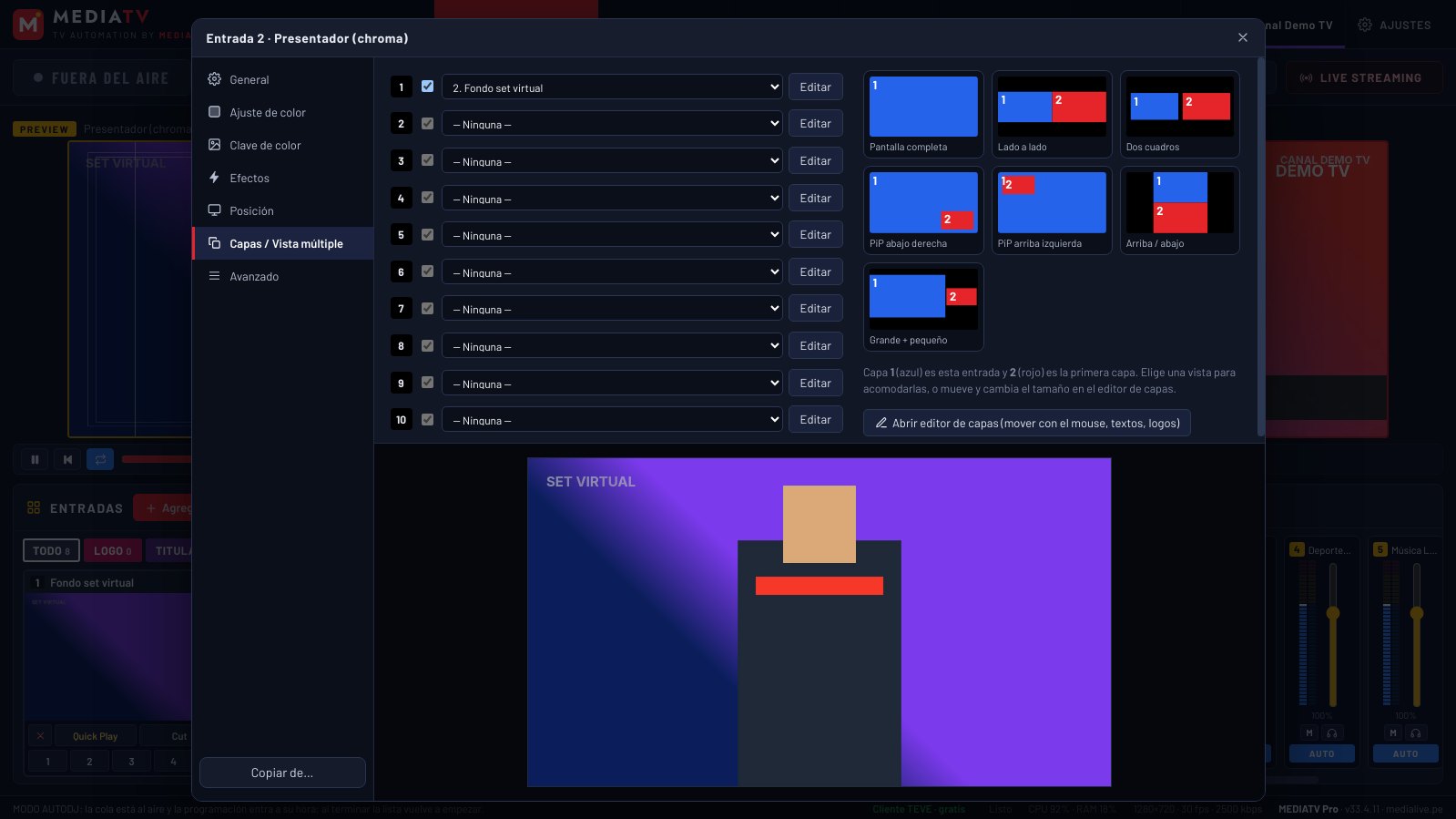
Pon hasta 10 entradas dentro de esta (fondos, cámaras, logos) y acomódalas con una vista lista: pantalla completa, lado a lado, dos cuadros, PiP abajo o arriba, arriba/abajo o grande + pequeño. Para mover con el mouse o agregar textos y logos, pulsa Abrir editor de capas.
Copiar de… copia color, clave, efectos y posición de otra entrada. En Avanzado restableces todo o eliminas la entrada.
Producir en vivo
- Clic en una entrada la pone en PREVIEW (marco amarillo): la revisas sin que salga al aire.
- Quick Play la saca al aire con la transición elegida. Cortar la saca al instante.
- La que está al aire se ve en PROGRAM (marco rojo).
- En el centro eliges la transición: Fade, Merge, Wipe, Slide, Zoom, Cubo… Con ▾ cambias el tipo de cada botón.
- FTB funde la salida a negro; púlsalo otra vez para volver.
Debajo de cada monitor tienes pausa, reiniciar, loop y la barra de tiempo. El reloj central muestra la hora y lo que le falta al video al aire. Marcos muestra zonas seguras; Pantalla completa envía el PROGRAM a otro monitor.
Logos y titulaciones (Overlay 1-4)
Los overlays ponen una entrada encima de lo que está al aire, sin cambiar la toma principal.
- Crea tu logo como entrada de Imagen (PNG con transparencia) y tus zócalos como Título.
- En la entrada pulsa 1, 2, 3 o 4: entra en esa capa. Púlsalo otra vez para quitarla.
- Los botones OVERLAY 1-4 del centro se encienden cuando la capa está activa.
Recibir señales RTMP, SRT y HLS
Desde un celular o encoder
- + Agregar entrada → Stream / SRT, modo Recibir, protocolo SRT (puerto 9000) o RTMP (puerto 1935).
- MEDIATV te muestra la dirección con la IP de tu PC, por ejemplo
srt://192.168.1.20:9000. - Ponla en la app del celular (Larix, Prism…) o en el encoder.
Una señal HLS (m3u8) o URL
Modo Leer una URL y pega la dirección. Si la señal se corta o se congela, MEDIATV se reconecta solo.
Audio
- Botón Audio de cada entrada, como en vMix: en azul suena siempre de fondo (micrófono, música, cortina) sin tocar el video; en AUTO suena solo cuando la entrada está al aire. Clic derecho: silenciar.
- En el panel AUDIO cada canal tiene volumen, M (mute) y audífonos para escucharlo sin sacarlo al aire.
- MASTER es el volumen final. En STREAMING tienes además un volumen solo para la emisión.
Biblioteca
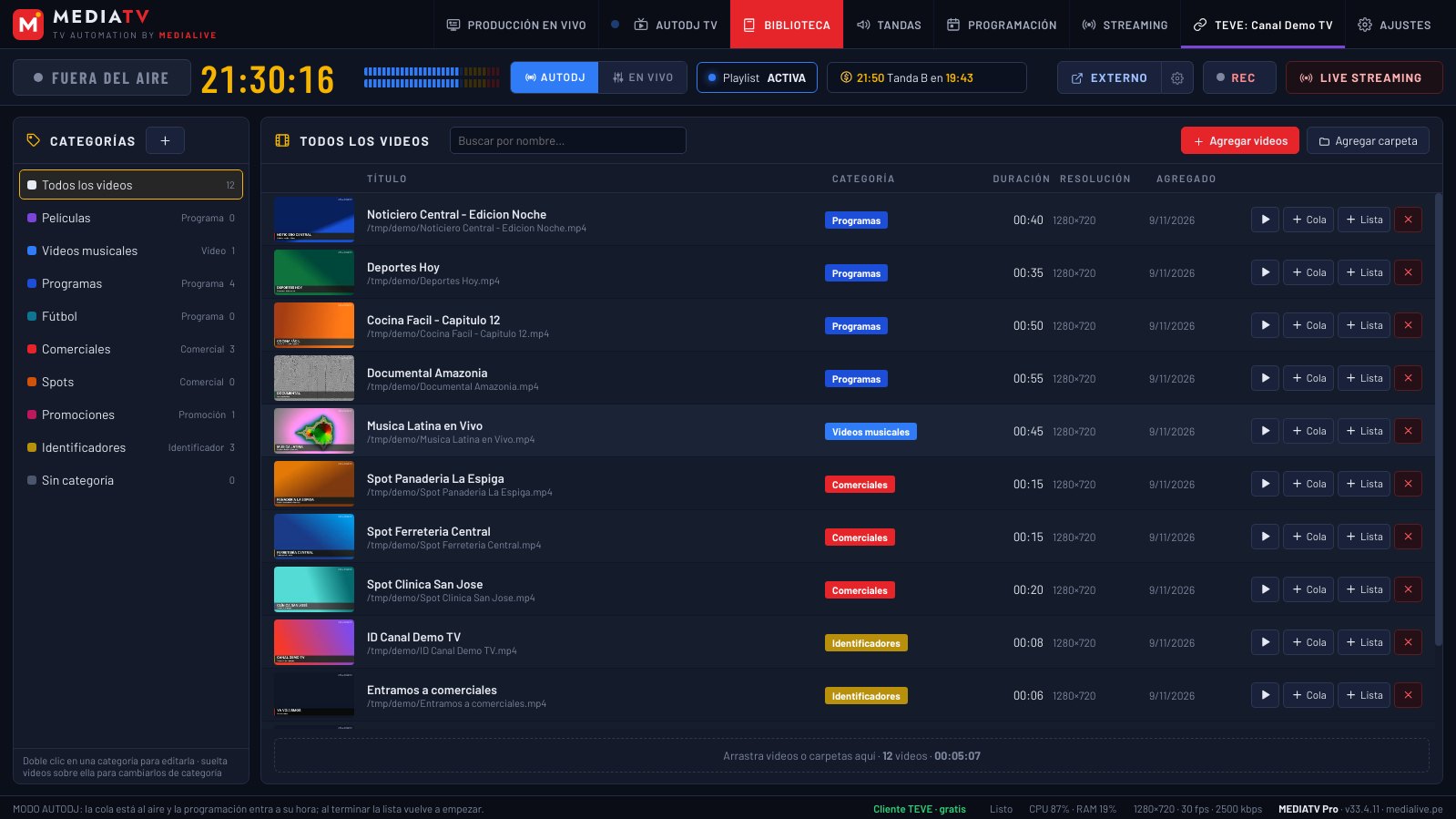
- Crea tus categorías con + (Programas, Comerciales, Videoclips…); cada una tiene su color.
- Pulsa Agregar videos o Agregar carpeta, o arrastra desde el Explorador de Windows.
- Cada video muestra miniatura, duración y resolución. Usa + Cola o + Lista.
AutoDJ TV
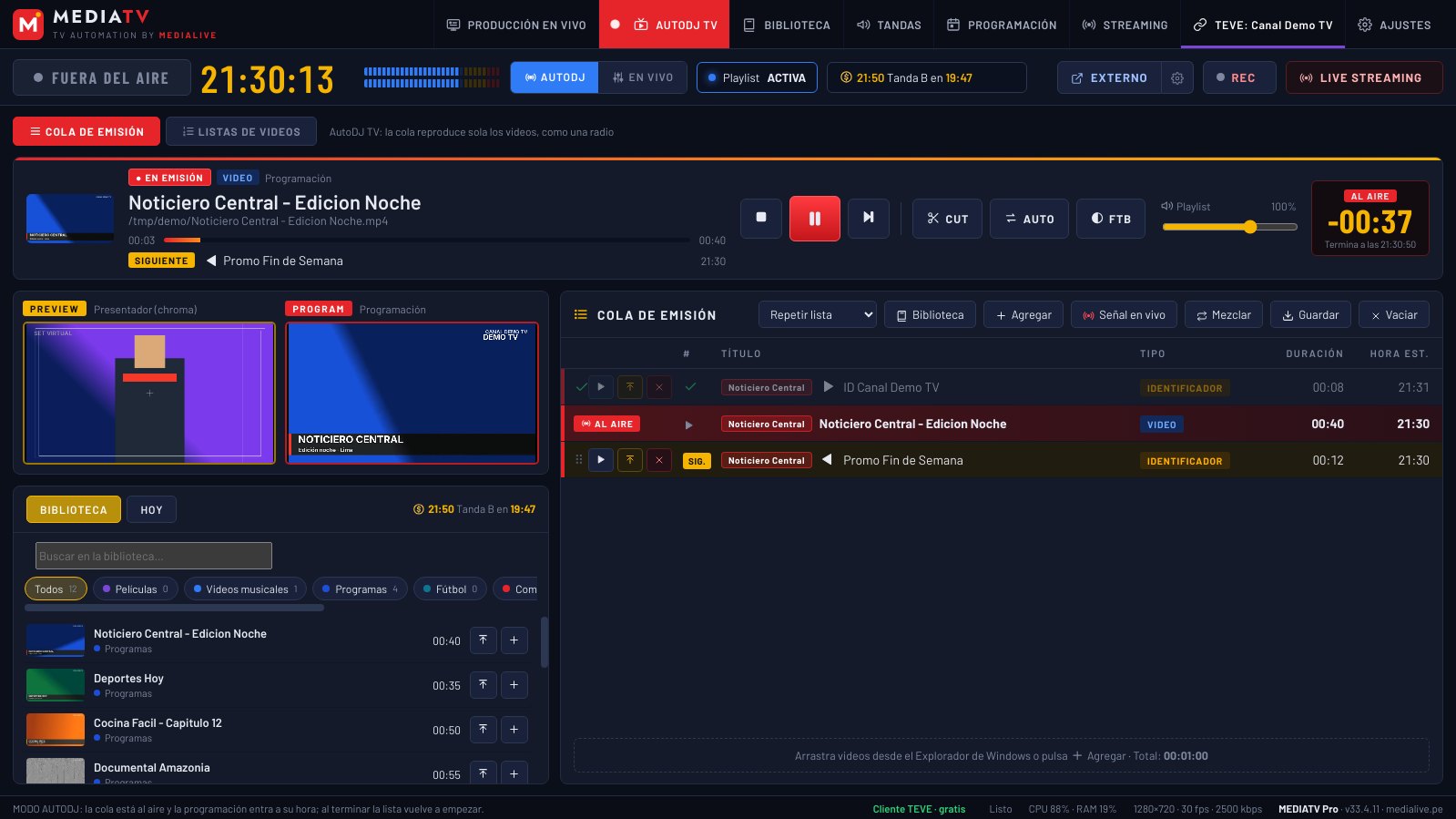
AUTODJ y EN VIVO
- AUTODJ: la cola está al aire, avanza sola y la programación entra a su hora. Si no hay nada programado, siguen los videos de la cola.
- EN VIVO: al Cortar o dar Quick Play a una entrada en PRODUCCIÓN, el AutoDJ se pausa donde quedó. Para volver, pulsa AUTODJ.
Cola de emisión
- Arriba ves lo que está EN EMISIÓN, lo SIGUIENTE y el tiempo que falta, con CUT, AUTO y FTB.
- A la izquierda, en BIBLIOTECA, busca y agrega a la cola: doble clic (al final), ⤒ (como siguiente) o arrastrando.
- Cada video muestra su hora estimada de salida.
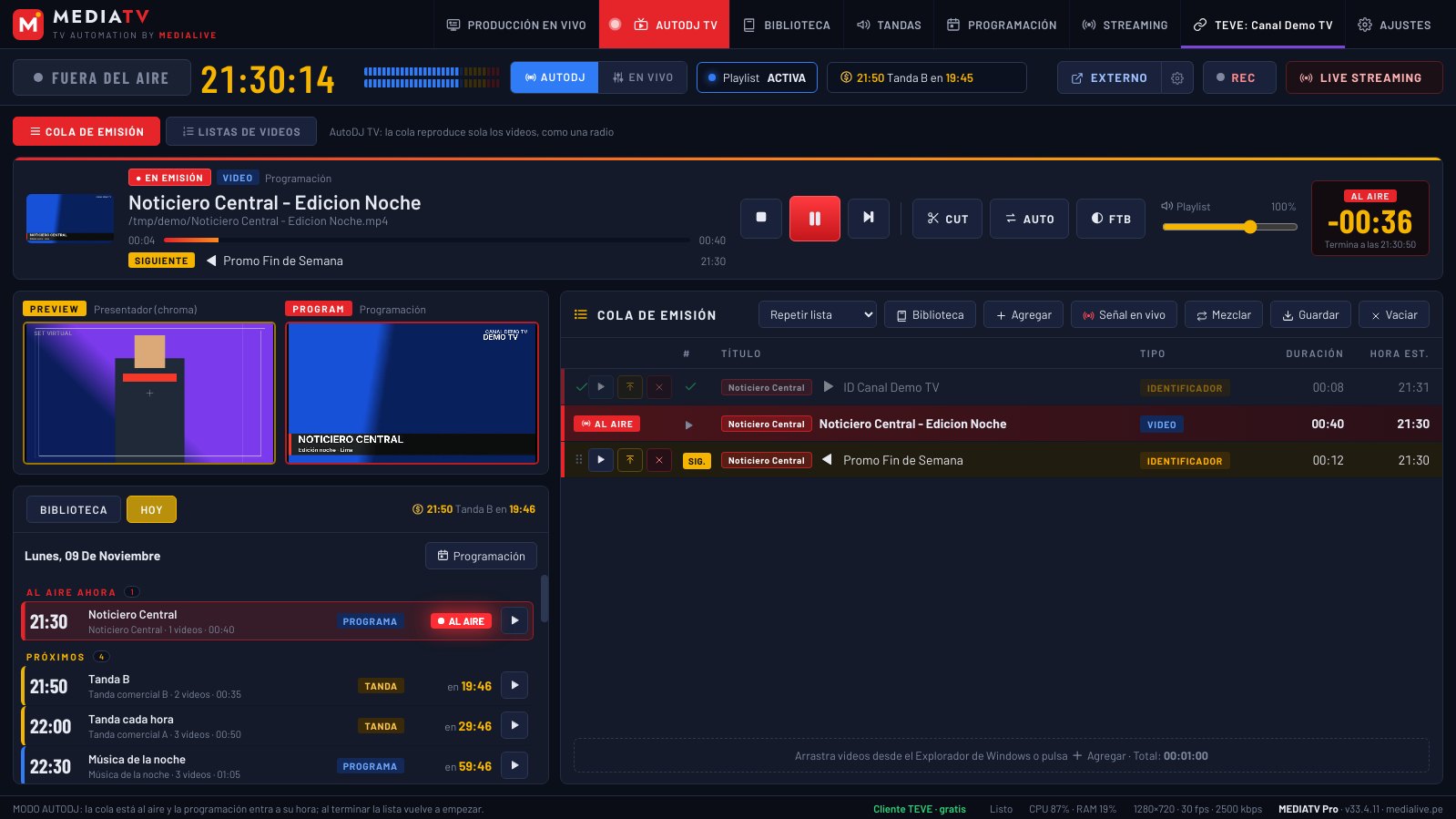
En la pestaña HOY ves lo AL AIRE (parpadea), lo PRÓXIMO (amarillo si faltan menos de 5 minutos) y lo PASADO. Con ▶ ejecutas un evento al instante.
Listas de videos
- En AUTODJ TV → LISTAS DE VIDEOS pulsa + Nueva: nombre, color y orden (en orden o aleatorio).
- Agrega videos desde la biblioteca, archivos o una Señal en vivo (M3U8, SRT, RTMP, cámara o capturadora) con su duración.
- En ✎ elige la presentación (entrada) y la despedida (salida) del programa.
- Cárgala a la cola o prográmala en PROGRAMACIÓN.
Tandas comerciales
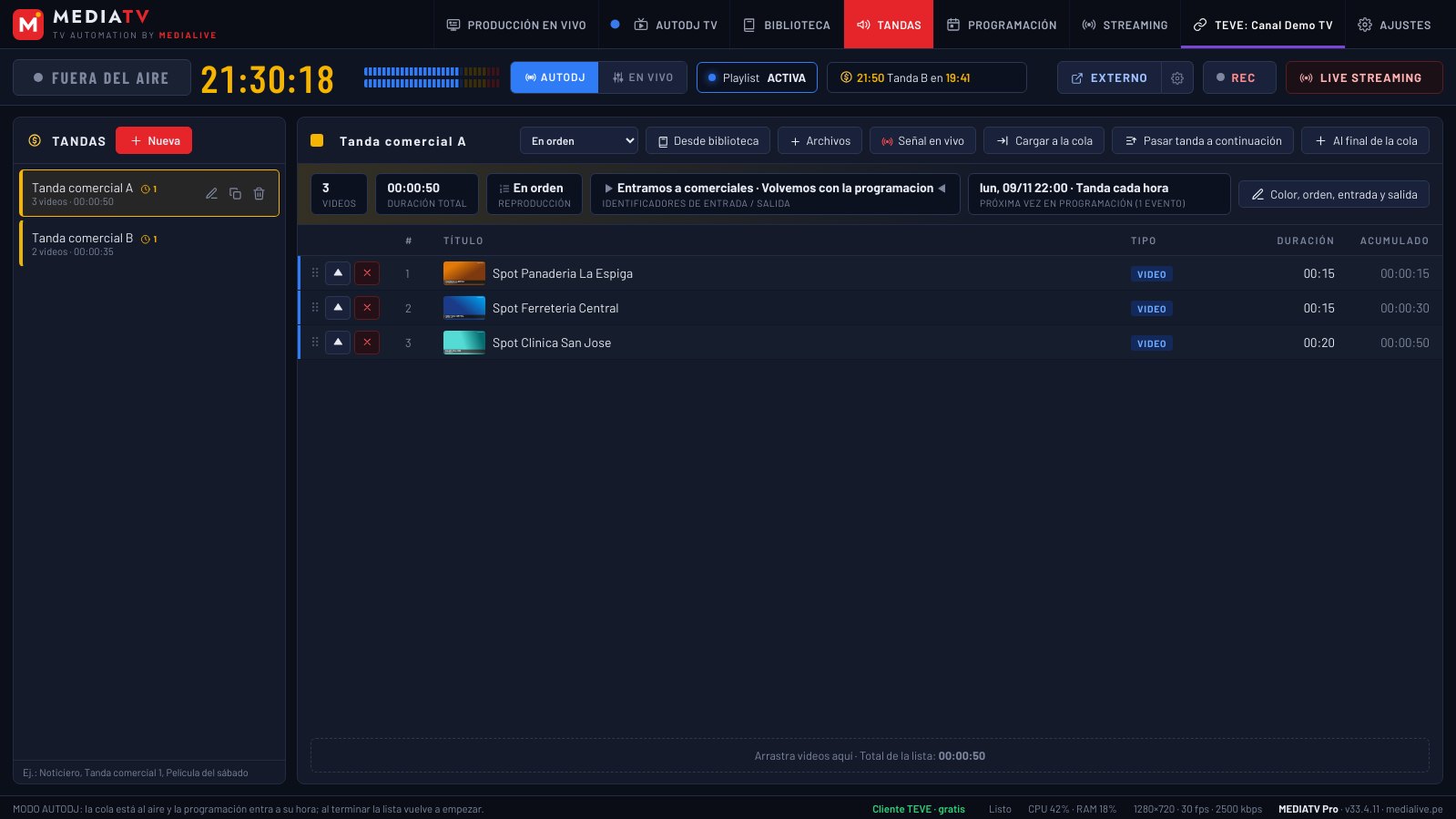
- En TANDAS pulsa + Nueva y ponle nombre (ej. "Tanda mediodía").
- Agrega spots desde la biblioteca o con Archivos; ordénalos con las flechas.
- En Color, orden, entrada y salida elige los identificadores ("Ya volvemos" / "Regresamos").
- Pasar tanda a continuación la mete después del video al aire; Al final de la cola la deja para después.
Programación por días y horas
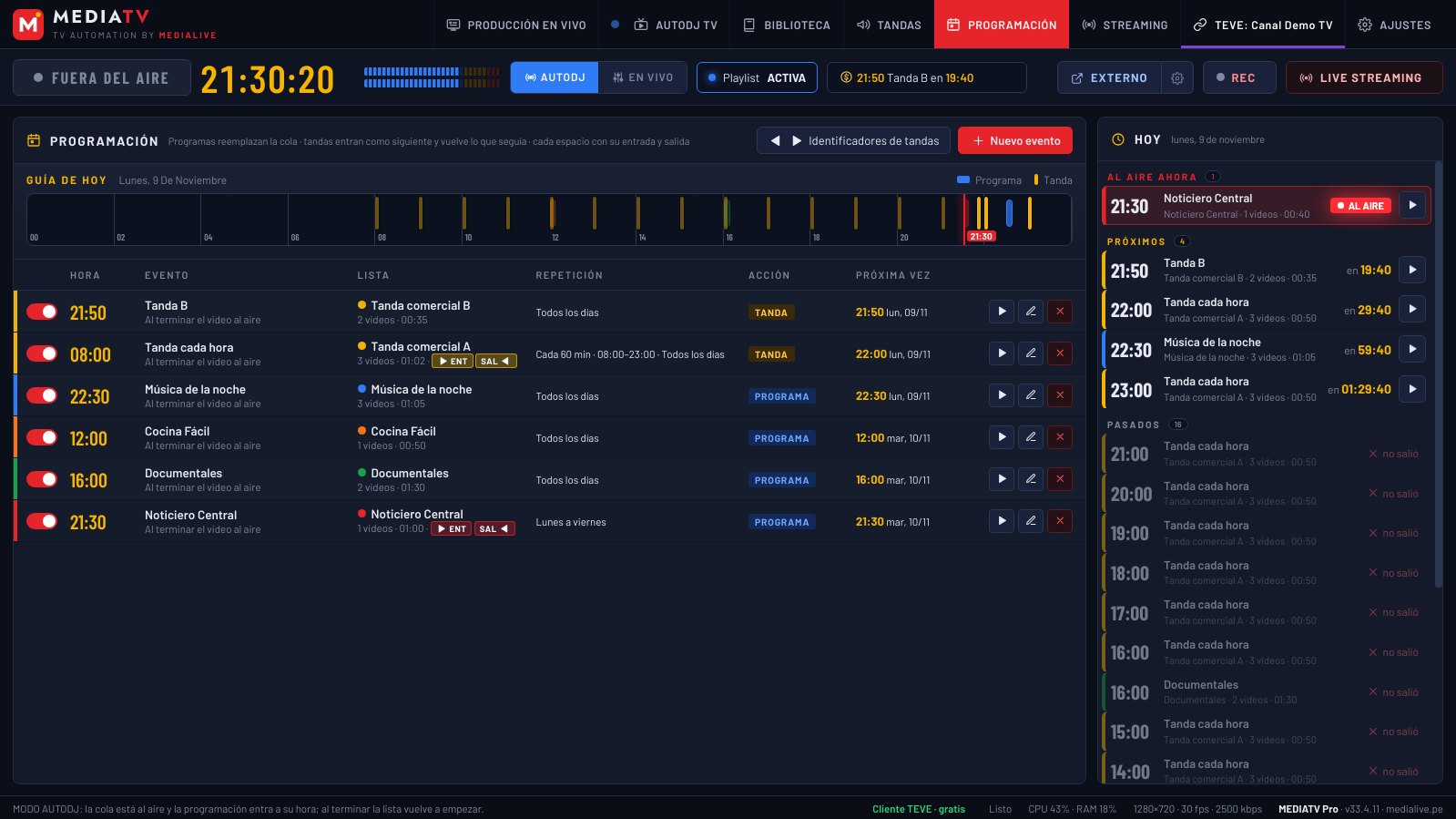
- En PROGRAMACIÓN pulsa + Nuevo evento.
- Elige la lista o tanda, la hora y la repetición: días de la semana, cada X minutos (ideal para tandas), días del mes o una sola vez.
- Elige el tipo: Programa (reemplaza la cola), Tanda (entra y luego vuelve lo que seguía) o Agregar al final; y si entra al terminar el video al aire o corta de inmediato.
- El recuadro "Así sale al aire" muestra el orden: entrada → videos → salida, con la duración total.
Arriba ves la GUÍA DE HOY con cada espacio en el color de su lista. Un minuto antes de cada evento, MEDIATV te avisa con un sonido y un mensaje.
Transmitir (Streaming)
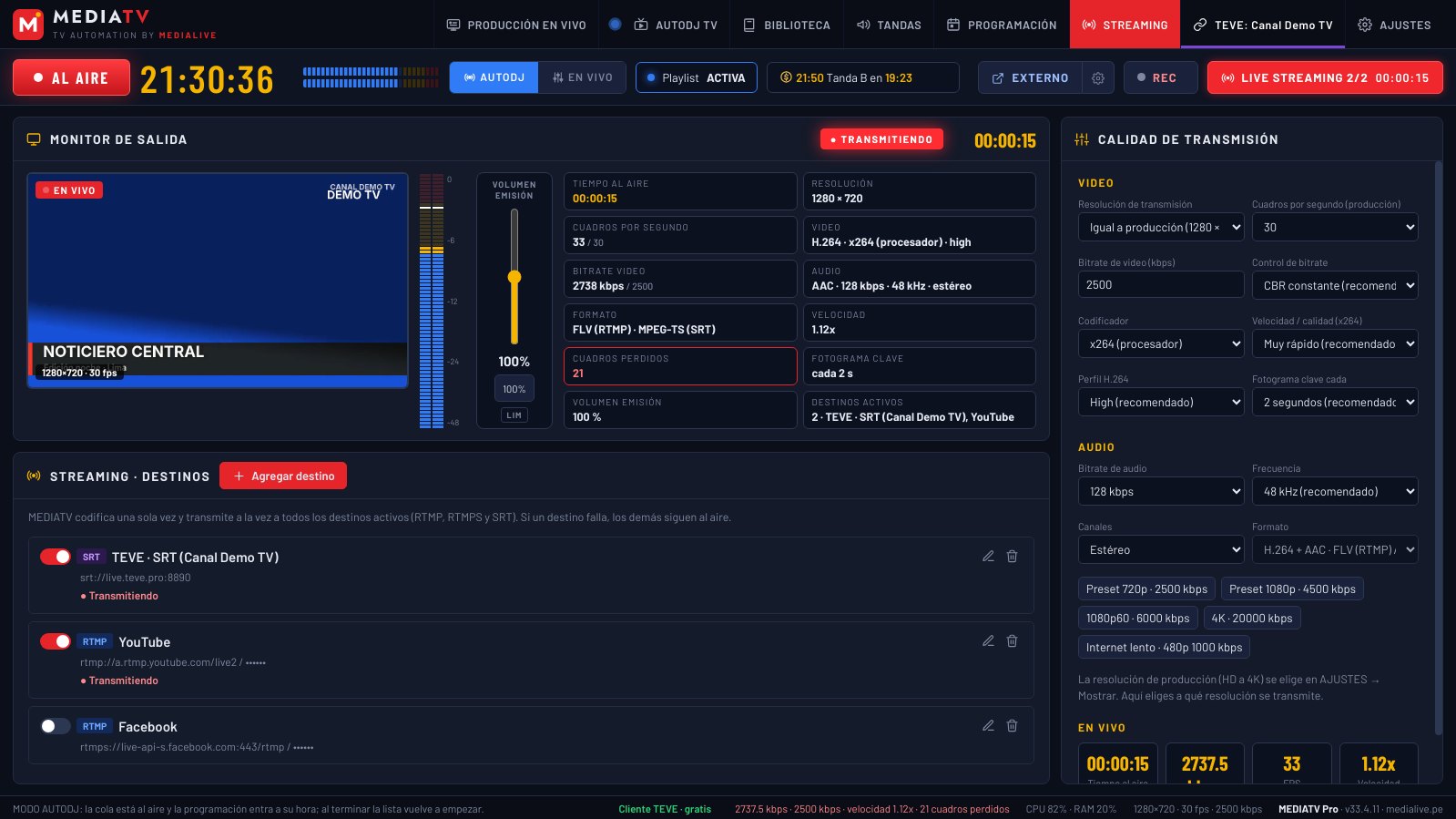
Agregar destinos
- En STREAMING pulsa + Agregar destino y elige la plataforma (YouTube, Facebook, Twitch, Kick, TikTok, TEVE · SRT o personalizado).
- Pega el servidor y la clave. Para SRT elige Datos separados (Host, Puerto, Stream ID) o Dirección SRT completa, y la latencia (1000 a 2000 ms si tu internet es inestable).
- Activa los destinos que quieras con su interruptor.
Salir al aire
Pulsa LIVE STREAMING. Cada destino muestra su estado real: Conectando…, ● Transmitiendo o ✕ Falló con el motivo (clave incorrecta, servidor que no responde…) y reintenta solo.
Monitor de salida y calidad
El monitor muestra lo que realmente se envía, su vúmetro, el tiempo al aire, resolución, cuadros, bitrate, formato y velocidad. Volumen emisión sube o baja el audio solo para la transmisión (hasta 200 %, con limitador). A la derecha eliges preset (480p a 4K), bitrate y codificador; con tarjeta NVIDIA, Intel o AMD usa su codificador.
Tu canal TEVE
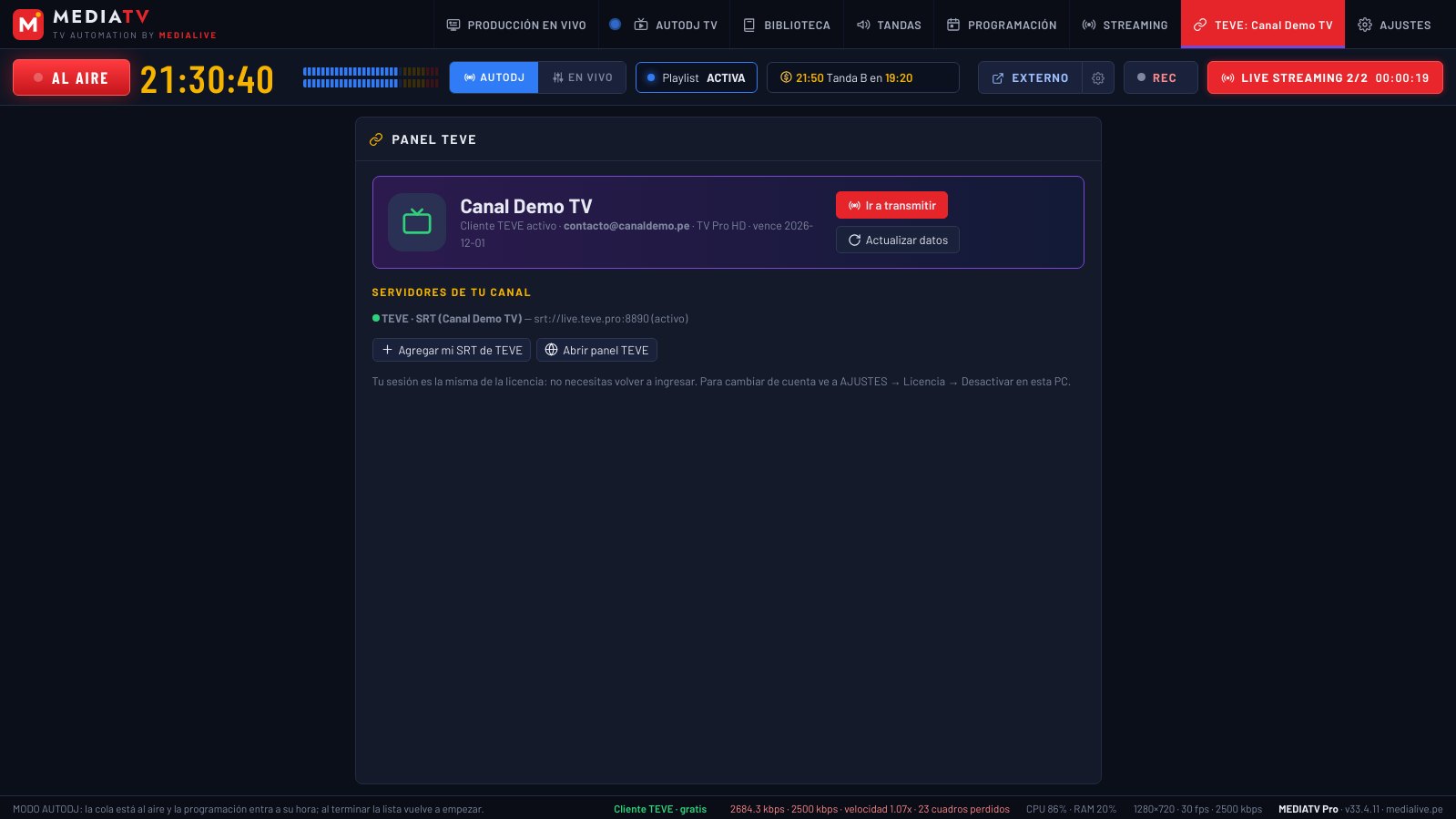
Si eres cliente TEVE, la pestaña TEVE usa la misma sesión de tu licencia: no vuelves a ingresar. Ves tu canal, tu plan y tus servidores.
- Pulsa Agregar mi SRT de TEVE: el formulario ya trae
live.teve.proy el puerto 8890; pega tu Stream ID (lo ves en tu panel TEVE → tu canal → Encoder SRT). También puedes pegar la dirección SRT completa. - Pulsa Ir a transmitir y luego LIVE STREAMING.
Si tienes varios canales, elige cuál usar en TUS CANALES. Abrir panel TEVE te lleva a panel.teve.pro.
Grabar y salida externa
Grabar
REC graba la salida en MP4, MKV, MOV o TS. En AJUSTES → Grabación eliges carpeta, formato, resolución (HD a 4K) y calidad.
Salida externa
El engranaje junto a EXTERNO (o AJUSTES → Salida externa):
- Cámara virtual: "MEDIATV Cam" en Zoom, Teams, Meet, OBS o vMix de esta PC. La primera vez Windows pide permiso de administrador.
- Ventana: para "Captura de ventana" en OBS o "Compartir ventana" en Zoom / Teams.
- Red (UDP): video y audio a OBS, vMix o VLC de esta PC u otra.
Controlador web
En AJUSTES → Controlador web enciéndelo y abre en el celular la dirección que aparece (ej. http://192.168.1.20:8088).
Ajustes y rendimiento
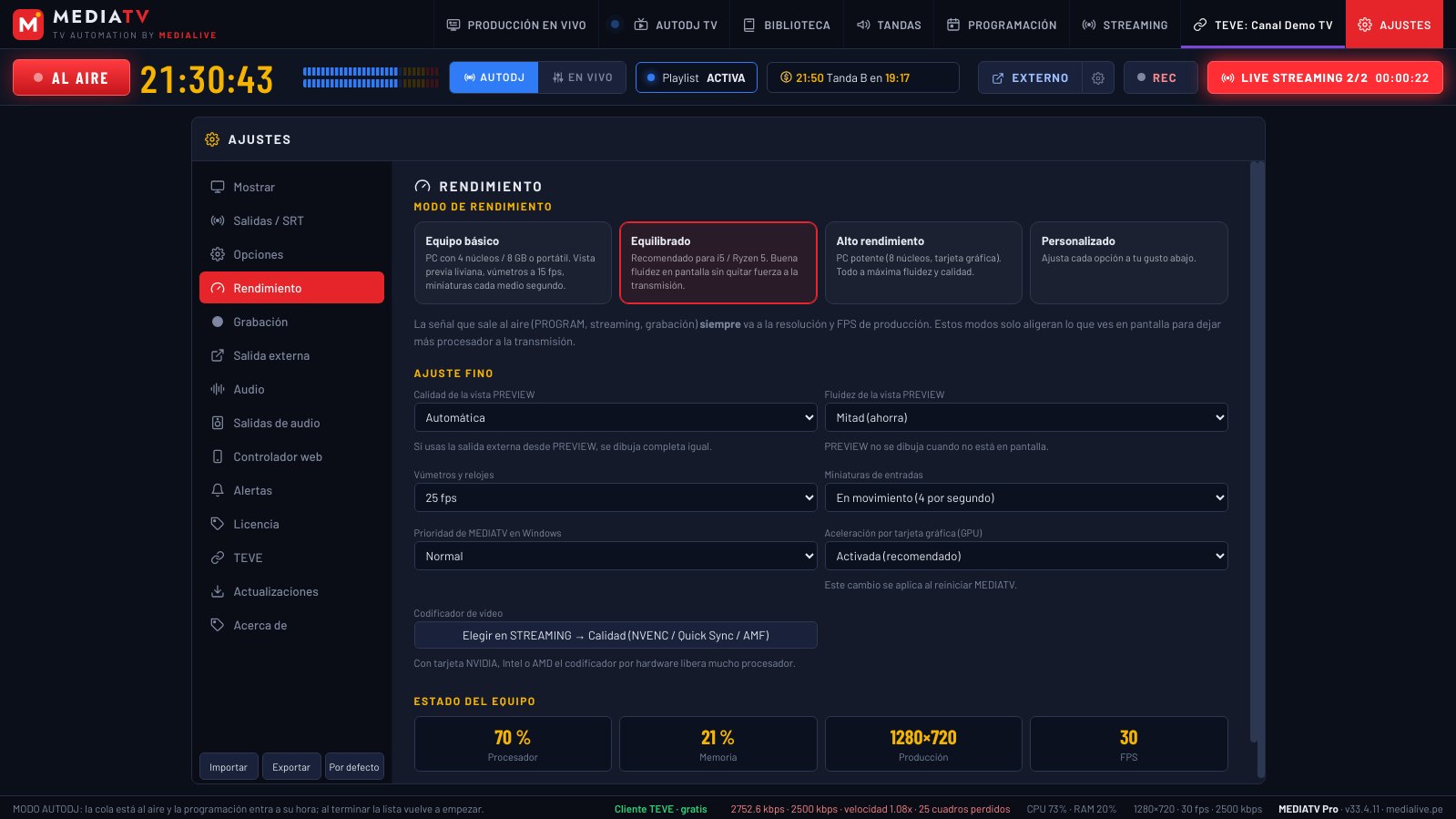
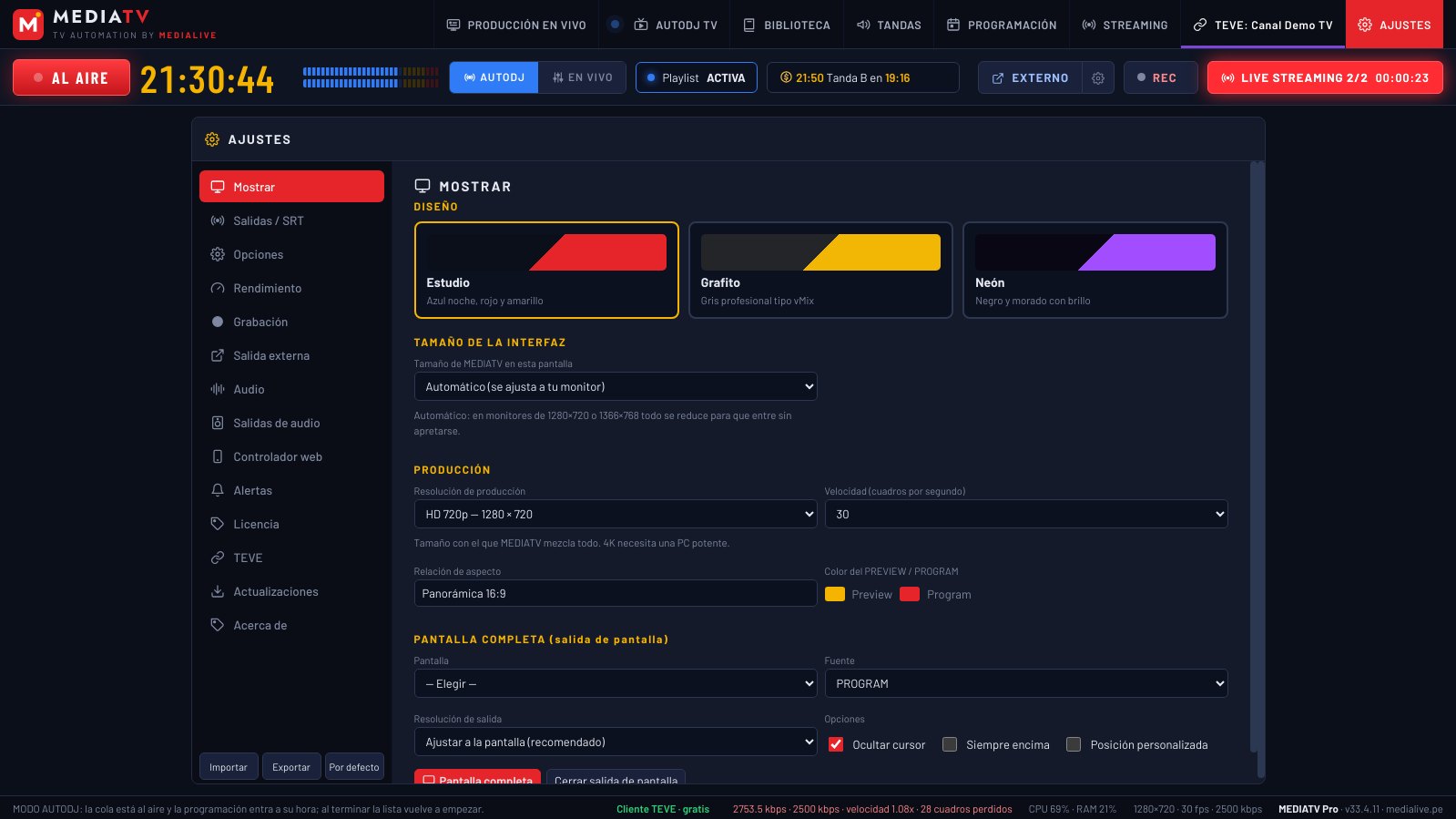
En AJUSTES → Rendimiento elige Equipo básico, Equilibrado, Alto rendimiento o Personalizado. Ninguno baja la calidad de lo que sale al aire: solo aligeran lo que ves en pantalla.
- Usa el codificador de tu tarjeta gráfica en STREAMING → Calidad.
- Si ves la pantalla negra o con parpadeos, desactiva la Aceleración por GPU.
- En Mostrar eliges tema, tamaño de la interfaz y la resolución de producción (HD a 4K).
Estados de LIVE STREAMING
| Botón | Qué significa |
|---|---|
| ◉ LIVE STREAMING 2/2 | Rojo parpadeando: transmitiendo. El número indica cuántos destinos están al aire. |
| ◉ LIVE STREAMING 1/2 | Amarillo parpadeando: un destino falló. MEDIATV lo reintenta y los demás siguen. |
| ◉ LIVE STREAMING | Amarillo fijo: no hay emisión. Revisa internet; se reconecta solo. |
Si cierras MEDIATV mientras transmites o grabas, te pregunta antes.
Licencia y cambio de PC
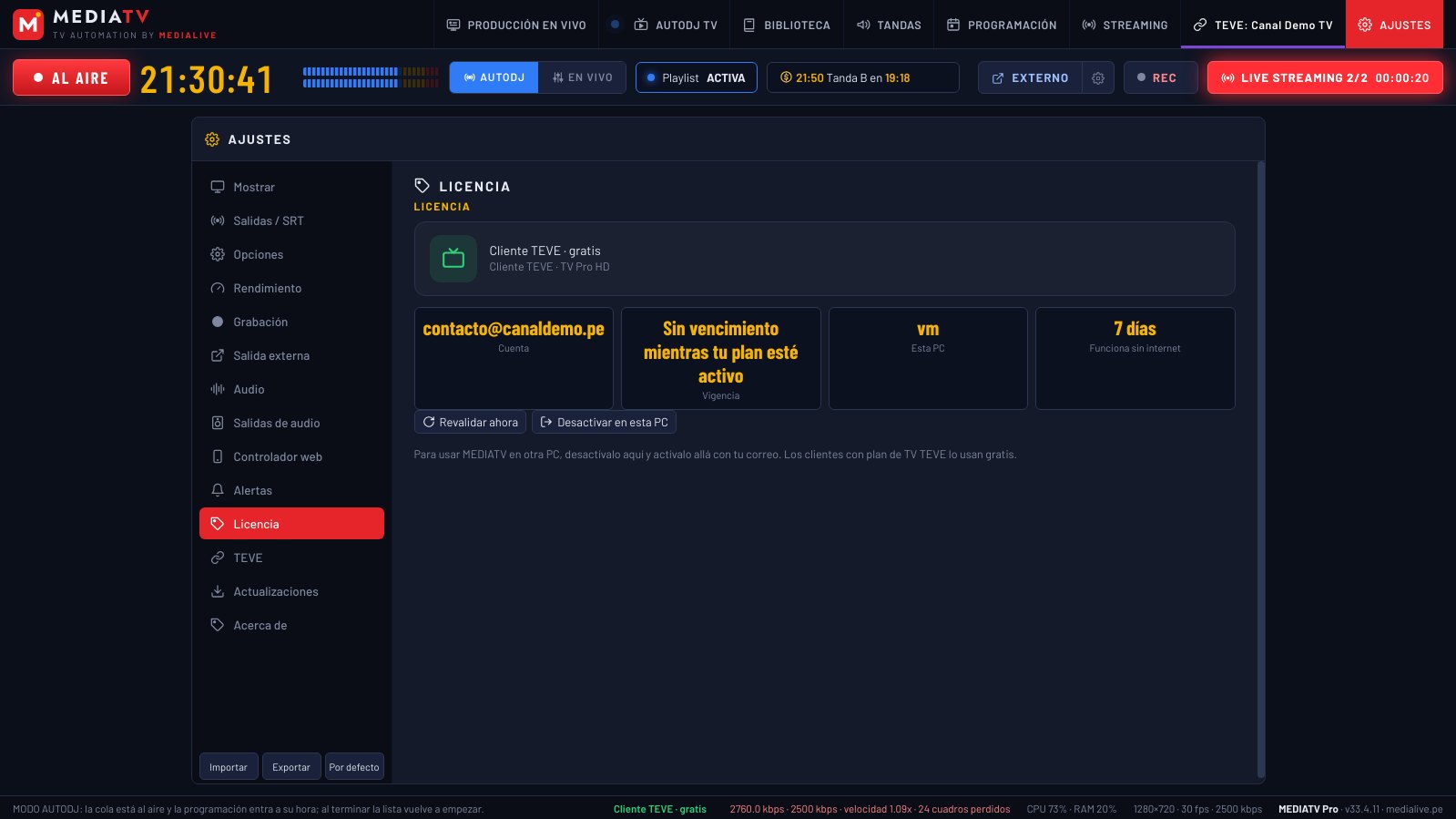
- En AJUSTES → Licencia (o el indicador verde de la barra inferior) ves tu tipo de licencia, la cuenta, la vigencia y la PC.
- Cada licencia o plan de TV funciona en una PC a la vez. Para usar otra, pulsa Desactivar en esta PC y actívalo en la nueva. También puedes liberar una PC desde Mi MEDIATV, o en la PC nueva elegir Usar MEDIATV en esta PC.
- MEDIATV valida la licencia en línea cada pocas horas; sin internet funciona hasta 7 días.
- Si tu demo, licencia o plan vence, MEDIATV te pedirá renovarlo. Tu trabajo (entradas, listas, programación) queda guardado y nunca se corta una transmisión en curso.
Actualizaciones
Al abrir, MEDIATV revisa si hay una versión nueva y la descarga en segundo plano. Luego eliges:
- Actualizar ahora: se cierra, se actualiza y vuelve a abrir.
- Al cerrar: se instala cuando cierres MEDIATV. Úsalo si estás transmitiendo.
También puedes buscar a mano en AJUSTES → Actualizaciones. Tus entradas, listas, biblioteca y ajustes se conservan.
Atajos de teclado
| Tecla | Acción |
|---|---|
| Espacio | Quick Play (al aire con transición) |
| Enter | Cortar |
| B | Fundido a negro (FTB) |
| 1 … 9 | Entrada 1 a 9 al PREVIEW |
| Supr | Quitar la capa seleccionada (editor de capas) |
| Esc | Cerrar ventanas y salir de pantalla completa |
Solución de problemas
"Correo o contraseña incorrectos" al activar
Usa el correo y la contraseña de audiostreaming.pe/clientes (no los del panel TEVE). Si la olvidaste, recupérala desde el área de clientes.
Dice que no tengo licencia ni plan de TV, pero sí lo tengo
Revisa que el servicio esté Activo en el área de clientes y que sea un plan de TV. Si acabas de pagar, espera la activación o escríbenos por WhatsApp.
Un destino dice "Falló"
Revisa el servidor y la clave del destino (✎). Si la clave es incorrecta, el servidor rechaza la conexión. Los demás destinos siguen al aire.
La cámara o capturadora se ve en negro
Cierra otros programas que la usen (Zoom, OBS, Cámara de Windows) y vuelve a elegirla en ⚙ → Cambiar fuente. Revisa Configuración → Privacidad → Cámara.
El chroma deja manchas o borra la ropa
Baja la Similitud, sube un poco el Suavizado y vuelve a elegir el color con el gotero sobre la parte más pareja del fondo.
El video va lento o la PC se calienta
Usa el codificador de tu tarjeta de video, el modo Equipo básico en AJUSTES → Rendimiento y baja a 720p o 30 fps.
Necesito ayuda
Escríbenos por WhatsApp +51 992 429 779. En AJUSTES → Abrir carpeta de datos está el registro que nos ayuda a revisar tu caso.