SRT · RTMP · HLSSHOUTCAST · ICECASTCÁMARA VIRTUALPROYECTORNDI®MULTIVISTAWINDOWS 10 / 11

Recibe cualquier señal
y llévala a donde quieras

MEDIADECODER es un receptor pequeño para Windows: ves la señal que llega con su vúmetro y la escuchas, y con un clic la pasas a vMix, OBS, Wirecast, Zoom, Meet, Teams, RadioBOSS o ZaraRadio, o la proyectas en otro monitor. Si la señal se corta, se reconecta solo.

Versión — · Windows de 64 bits · Gratis para clientes con plan activo de radio o TV · Se actualiza solo
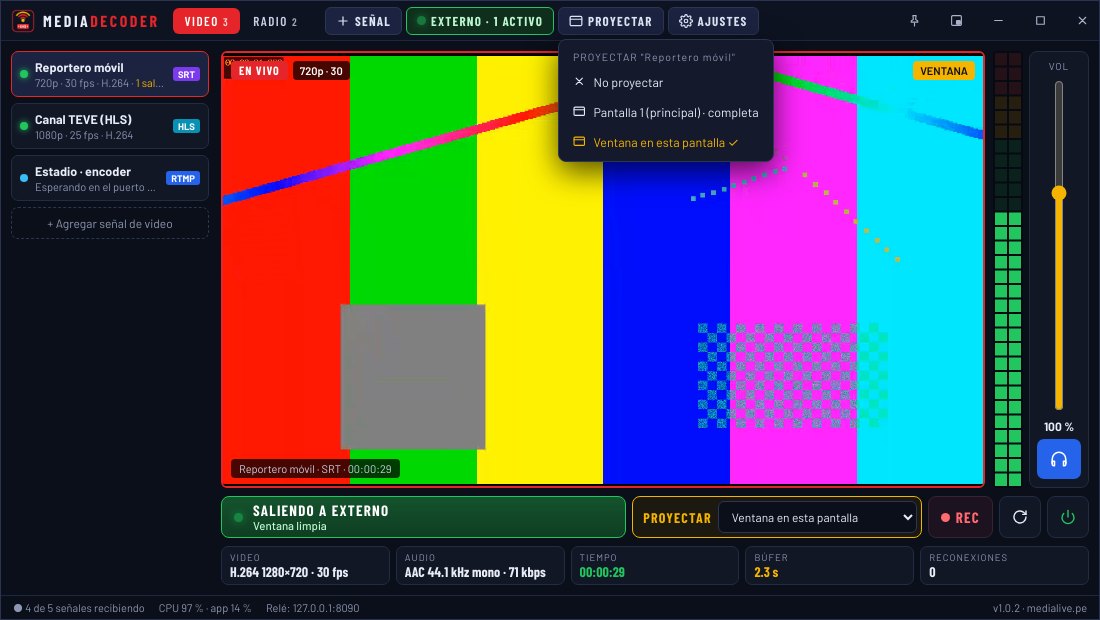
MEDIADECODER recibiendo una señal SRT con vúmetro, volumen, EXTERNO y PROYECTAR
Ventana compacta recibiendo una señal SRT: vista previa, vúmetro L/R, volumen, EXTERNO, PROYECTAR y grabación.
8protocolos de video y radio
1/4de pantalla: ventana compacta
24/7reconexión automática
0costo para clientes de radio y TV
Funciones

Un accesorio que no te falla

01 · VIDEO

Recibe SRT, RTMP y HLS

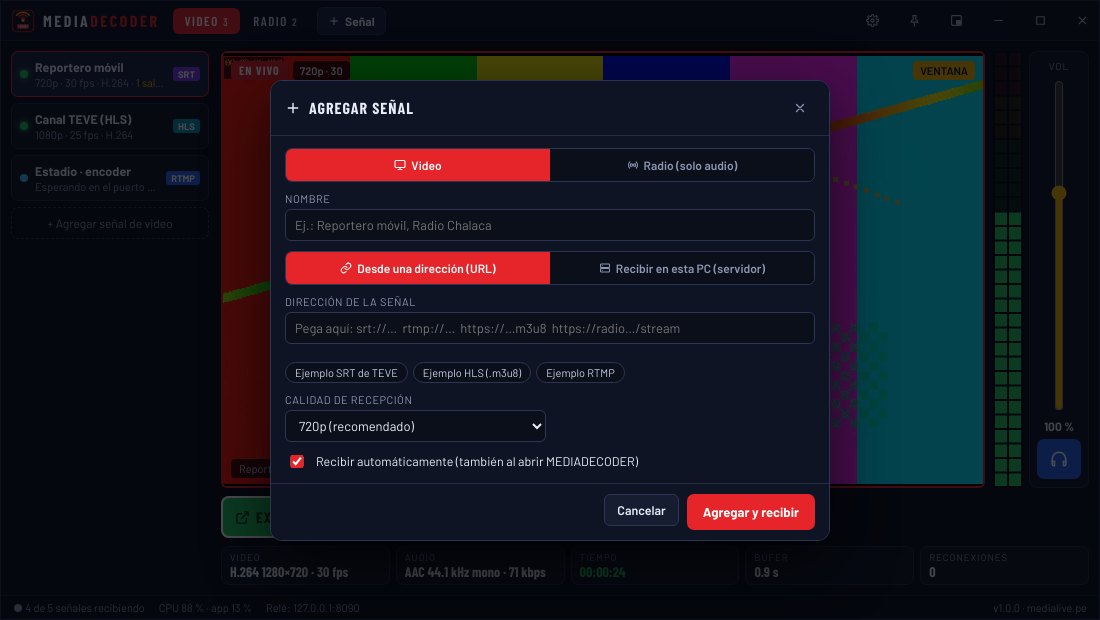
Pega el enlace que te dio tu proveedor y listo: MEDIADECODER detecta el tipo solo.

  • SRT como cliente (por ejemplo, srt://live.teve.pro:8890?streamid=read:…) o como servidor en tu PC, con latencia y clave.
  • RTMP de una dirección o recibiendo en tu PC: el encoder, OBS o el celular del reportero te envía a ti.
  • HLS (.m3u8), HTTP/MPEG-TS, UDP y RTSP.
  • Vista previa en vivo con resolución, cuadros por segundo, códecs, tiempo al aire y reconexiones.
  • Calidad de recepción por señal: 480p, 720p o 1080p, para cuidar el procesador.
Ventana para agregar una señal en MEDIADECODER
02 · RADIO

Escucha y controla tu radio

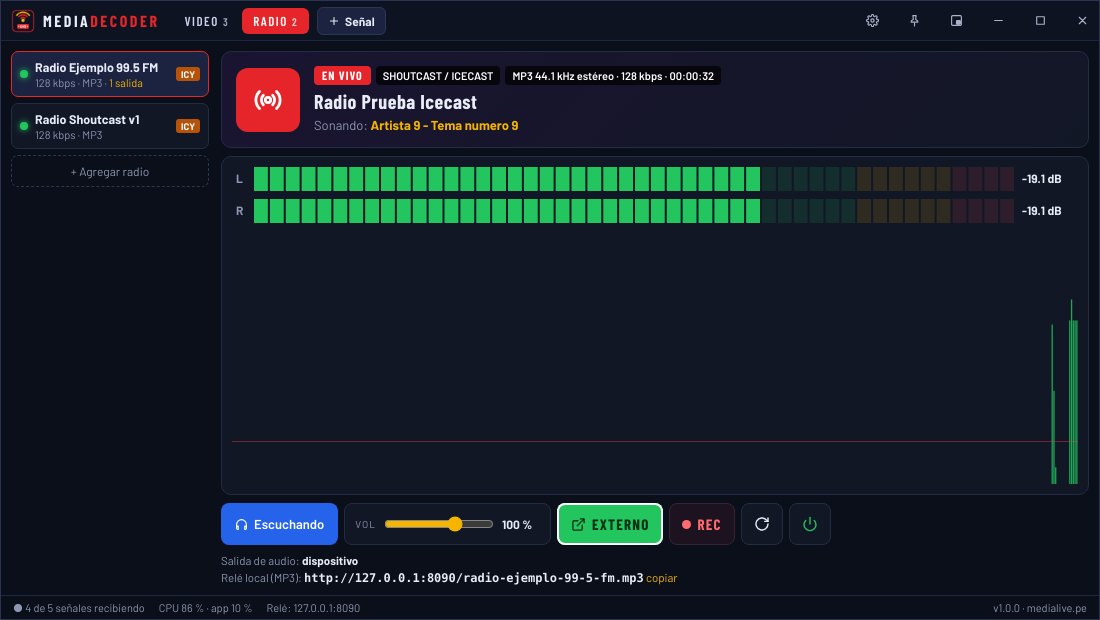
Para radios en SonicPanel, Shoutcast v1 y v2, Icecast v2, AzuraCast o Centova.

  • Muestra el nombre de la radio y la canción que suena (metadatos ICY).
  • Vúmetro grande L/R en dB e historial de nivel de los últimos 2 minutos.
  • Aviso de silencio: te avisa si la radio queda muda (aire muerto).
  • Escuchas por audífonos o parlantes, con volumen de 0 a 150 %.
  • Graba en MP3 con un clic (botón REC).
MEDIADECODER recibiendo una radio Icecast con vúmetro y canción actual
03 · EXTERNO

Pásala a otros programas

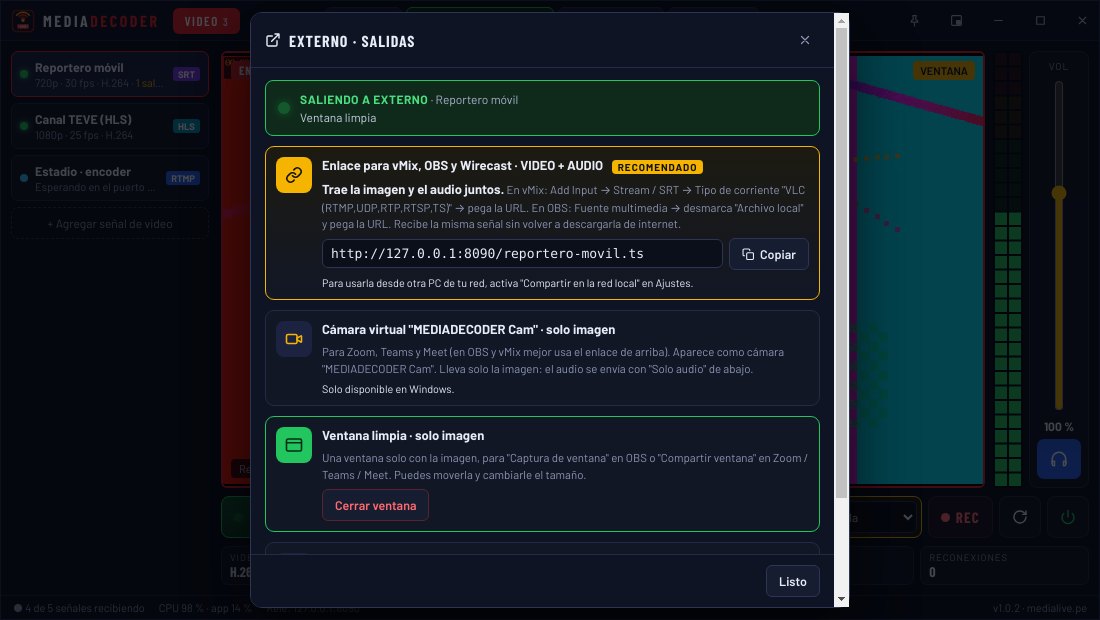
El botón EXTERNO junta todas las salidas de la señal.

  • Enlace para vMix, OBS y Wirecast (recomendado): una URL http://127.0.0.1:8090/… con video y audio juntos, o MP3 para radio. Puedes compartirla en tu red local.
  • Cámara virtual "MEDIADECODER Cam" (solo imagen) para Zoom, Teams y Meet.
  • Ventana limpia para "Captura de ventana" o "Compartir ventana".
  • Salida de audio a cualquier tarjeta de sonido o a VB-CABLE.
  • Las salidas se recuerdan y se vuelven a abrir solas al iniciar.
Ventana EXTERNO de MEDIADECODER con cámara virtual, ventana limpia, audio y relé
04 · CONFIABLE

Pensado para dejarlo prendido

Para controles de canal, retransmisiones, iglesias, estadios y radios que repiten otra señal.

  • Reconexión automática: si la señal se congela o el servidor cae, vuelve sola.
  • Muestra el motivo en español: servidor caído, clave o Stream ID incorrecto, señal inexistente…
  • PROYECTAR a la pantalla 2, 3 o más, a pantalla completa, o en una ventana.
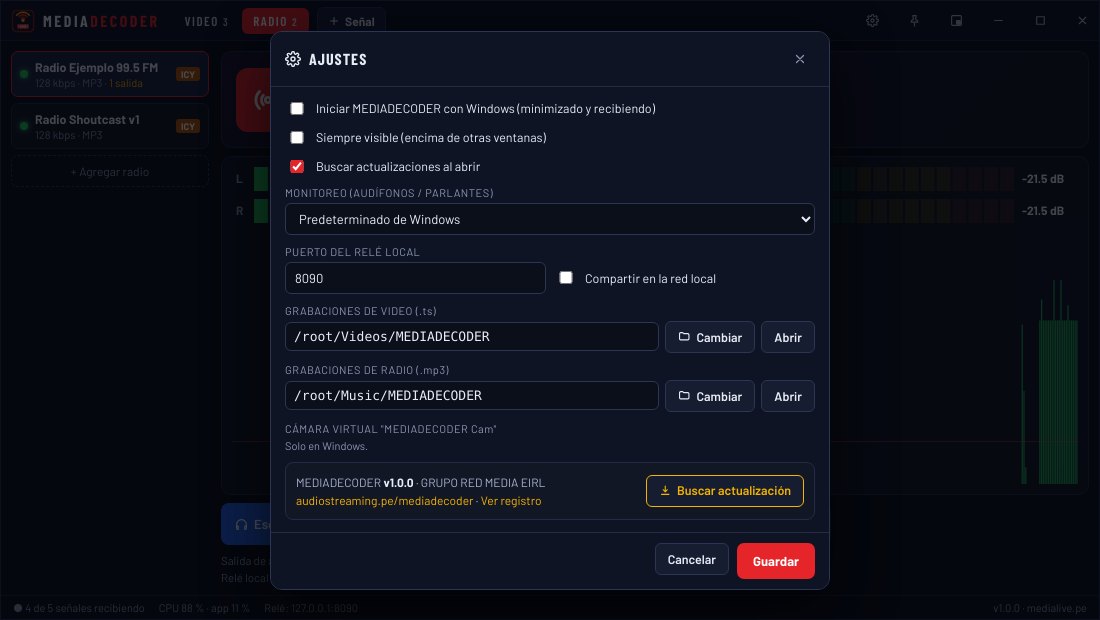
  • Iniciar con Windows minimizado y "Siempre visible" sobre otras ventanas.
  • Se actualiza solo desde audiostreaming.pe.
Ajustes de MEDIADECODER
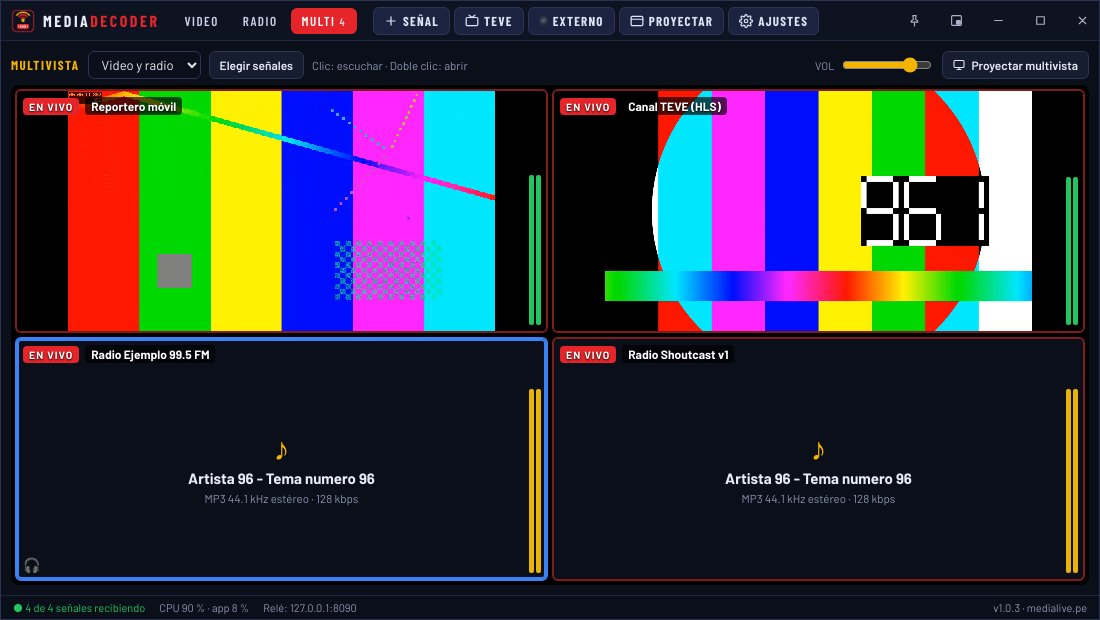
05 · MULTIVISTA

Todas tus señales a la vez

Ideal para controles de canal y para vigilar las radios de tus clientes.

  • Pestaña MULTI: 4, 9 o 16 señales de video y radio en una sola pantalla.
  • Vúmetro por señal, estado (en vivo, reconectando, respaldo) y aviso de SILENCIO.
  • Clic para escuchar una señal; doble clic para abrirla.
  • Proyecta la multivista a un televisor o segundo monitor.
Multivista de MEDIADECODER con 2 señales de video y 2 radios
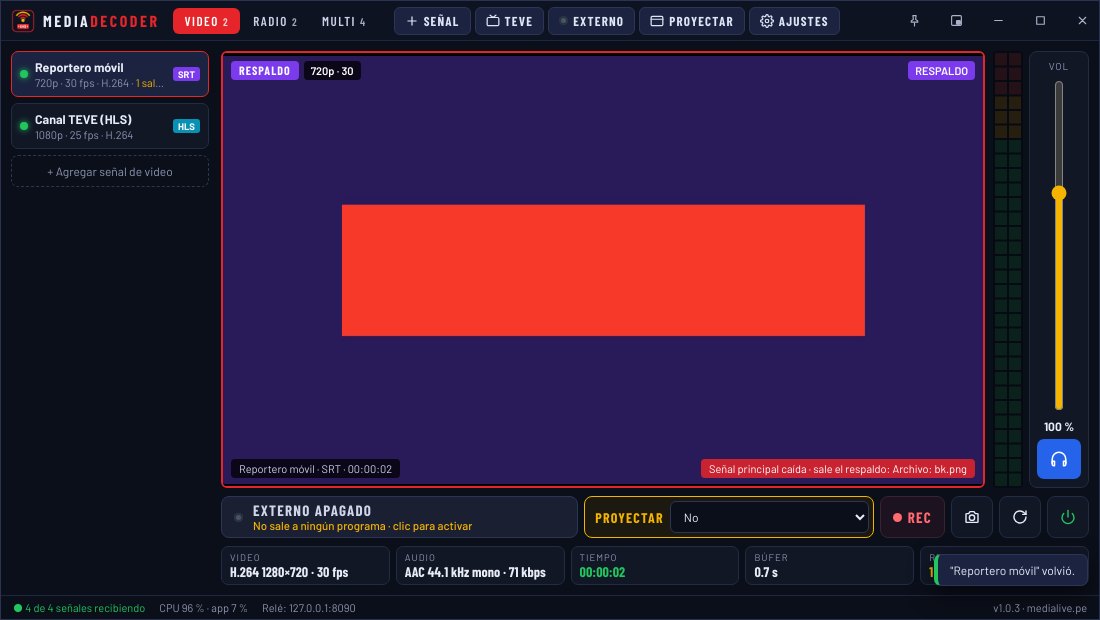
06 · RESPALDO

Nunca sale negro

Si la señal principal se cae más de 3 segundos, sale sola la de respaldo.

  • Respaldo con otra señal (por ejemplo, el HLS del mismo canal) o con un video, imagen o audio en bucle ("volvemos en breve").
  • Cuando la principal vuelve y se mantiene 5 segundos, regresa sola.
  • El respaldo también sale por vMix/OBS, NDI, cámara virtual, proyector, retransmisión y grabación.
Señal de respaldo saliendo en MEDIADECODER
07 · MÁS SALIDAS

NDI, retransmisión y TEVE

Lo que piden los productores.

  • NDI®: vMix, OBS (DistroAV), Wirecast y TriCaster la ven solos en la red, con video y audio.
  • Retransmitir la señal tal como llega a Facebook, YouTube, otro servidor RTMP/SRT o un Icecast (radio), sin recodificar.
  • Mis canales TEVE: entra con tu correo de cliente y se agregan solas tus señales (SRT con respaldo HLS).
  • Original sin recodificar para señales H.264: menos procesador y menos retraso.
  • Captura de imagen (foto PNG) con un clic.
  • En MEDIATV: Agregar entrada → "Desde MEDIADECODER" lista las señales de esta PC y de tu red.
Agregar los canales TEVE del cliente en MEDIADECODER
Con tus programas

Cómo usarlo con cada programa

vMix

Add Input → Stream / SRT → tipo VLC (RTMP,UDP,RTP,RTSP,TS) → pega la URL del relé local. O Cámara → "MEDIADECODER Cam".

OBS Studio

Fuente multimedia → desmarca "Archivo local" → pega la URL del relé. O Dispositivo de captura de video → "MEDIADECODER Cam".

Zoom · Meet · Teams

En la cámara elige MEDIADECODER Cam. El audio: salida a "CABLE Input" y en el micrófono "CABLE Output".

RadioBOSS · ZaraRadio

Agrega el stream con la URL MP3 del relé (http://127.0.0.1:8090/mi-radio.mp3) o usa la entrada "CABLE Output".

Preguntas

Preguntas frecuentes

¿MEDIADECODER es gratis?

Sí, para clientes de Grupo Red Media con un plan activo de radio o de TV (y con licencia de MEDIATV). Al abrirlo, entras con el mismo correo y contraseña de tu área de clientes de audiostreaming.pe. También lo encuentras en tu área de clientes.

No soy cliente, ¿puedo usarlo?

Necesitas un plan activo de radio streaming o de TV. Contrata uno en audiostreaming.pe (hay demo de radio) o escríbenos por WhatsApp y te ayudamos a elegir.

¿Qué señales puede recibir?

Video: SRT (como cliente o como servidor), RTMP (de una dirección o recibiendo en tu PC), HLS (.m3u8), HTTP/MPEG-TS, UDP y RTSP. Radio: Shoutcast v1 y v2, Icecast v2, SonicPanel, AzuraCast, Centova y cualquier enlace MP3, AAC u OGG.

¿Qué pasa si la señal se corta?

MEDIADECODER se reconecta solo, sin que hagas nada. Si la imagen o el audio se congelan por 7 segundos, reinicia la recepción; si el servidor no responde, sigue intentando cada pocos segundos y muestra el motivo (servidor caído, clave incorrecta, etc.). Al volver la señal, el proyector, la cámara virtual y el relé siguen funcionando.

¿Cómo lo capturo en vMix, OBS, Zoom, Meet o Teams?

Con el botón EXTERNO: la cámara virtual "MEDIADECODER Cam" aparece en Zoom, Teams, Meet, OBS, vMix y Wirecast. También puedes abrir una ventana limpia para "Captura de ventana", o usar el relé local (una URL http://127.0.0.1:8090/…) en vMix y OBS, que trae video y audio juntos.

¿Cómo paso una radio a RadioBOSS o ZaraRadio?

Dos formas: 1) el relé local, una URL MP3 (http://127.0.0.1:8090/mi-radio.mp3) que pegas como stream o URL en RadioBOSS, ZaraRadio, SAM o mAirList; 2) la salida de audio a un dispositivo, por ejemplo "CABLE Input" de VB-CABLE, y en tu programa eliges "CABLE Output" como entrada.

¿Puedo proyectar a un televisor o segundo monitor?

Sí. En PROYECTAR eliges la pantalla 2, 3… y la señal sale a pantalla completa. También puedes abrirla en una ventana en el mismo monitor. Con ESC o doble clic se cierra el proyector.

¿Se queda abierto las 24 horas?

Sí. Puedes activar "Iniciar con Windows": al prender la PC, MEDIADECODER se abre minimizado y vuelve a recibir tus señales y a abrir el proyector, la cámara y las salidas que tenías.

¿Cuánto consume?

Es una ventana compacta (la cuarta parte de la pantalla) y cada señal usa un proceso propio. Para PCs modestas elige calidad 480p o 720p en cada señal; 1080p necesita más procesador.

¿Funciona con NDI?

Sí. En EXTERNO → Enviar por NDI, la señal aparece en vMix, OBS (con DistroAV), Wirecast y TriCaster con video y audio. Usa el NDI Runtime que ya instalan vMix o NDI Tools.

¿Qué pasa si se cae la señal principal?

Si configuras una señal de respaldo (otra señal o un video/imagen), sale sola a los 3 segundos por todas las salidas, y vuelve a la principal cuando regresa.

¿Cómo se actualiza?

Solo. En Ajustes → "Buscar actualización", o automáticamente al abrir. La actualización se descarga en segundos y se instala al cerrar el programa.