Instalar MEDIADECODER
- Entra a Descargar y guarda MEDIADECODER-Setup.
- Ábrelo. Si Windows muestra "Windows protegió su PC", pulsa Más información → Ejecutar de todas formas.
- Pulsa Instalar y luego Finalizar. Queda en el menú Inicio y en el Escritorio.
Agregar una señal de video
- En la pestaña VIDEO, pulsa + Señal.
- Escribe un nombre (por ejemplo "Reportero móvil") y pega la dirección de la señal. MEDIADECODER muestra qué detectó: SRT, HLS, RTMP…
- Elige la calidad de recepción: 720p es lo recomendado; 1080p necesita más procesador.
- Para SRT puedes subir la latencia (500–1000 ms) si la conexión es de celular o inestable.
- Pulsa Guardar. En segundos verás la imagen y el estado EN VIVO.
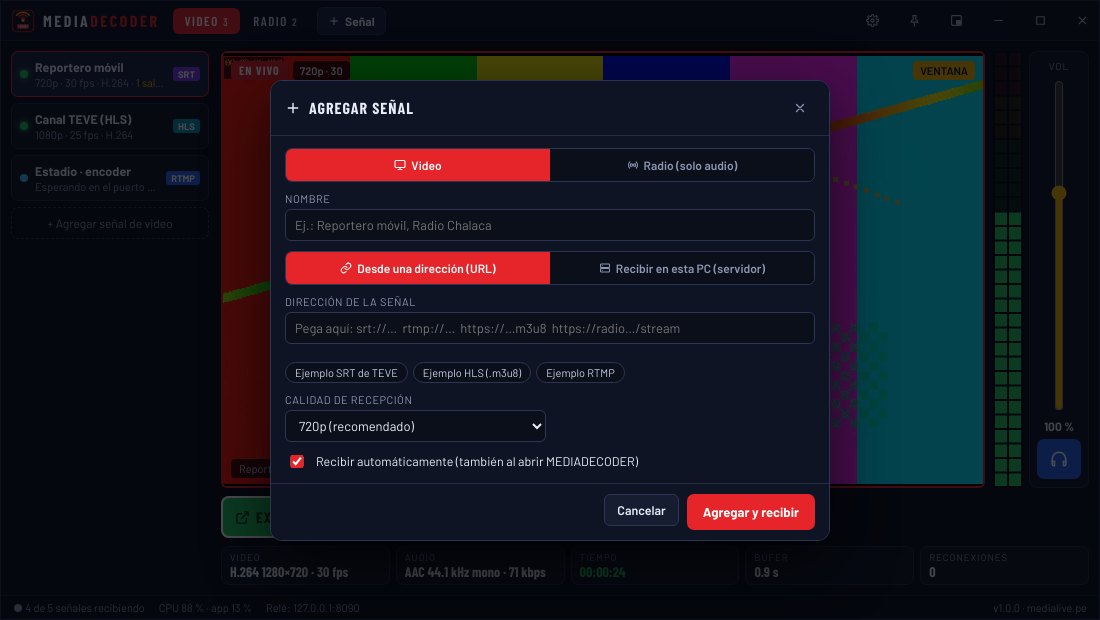
Ejemplos de direcciones:
- SRT de TEVE:
srt://live.teve.pro:8890?streamid=read:CANAL:USUARIO:CLAVE - HLS:
https://live.teve.pro/live/CANAL/index.m3u8 - RTMP:
rtmp://servidor/live/clave
Recibir SRT o RTMP en tu PC (modo servidor)
Si quien envía es un encoder, OBS, vMix o un celular, MEDIADECODER puede esperar la señal en tu PC:
- En + Señal elige Recibir en esta PC (servidor).
- Elige SRT o RTMP y el puerto (SRT 9000, RTMP 1935 por defecto). MEDIADECODER te muestra la dirección exacta que debe usar quien envía, con la IP de tu PC.
- Si el envío viene desde internet, abre ese puerto en tu router (reenvío de puertos) hacia tu PC y permite MEDIADECODER en el Firewall de Windows cuando lo pregunte.
Agregar una radio
- Ve a la pestaña RADIO y pulsa + Señal (o "Agregar radio").
- Pega el enlace de tu radio: SonicPanel (
https://radiostreaming.pro/8302/stream), Shoutcast v1 (http://IP:8000/;), Shoutcast v2 o Icecast (https://servidor:8000/stream). - Guarda. Verás el nombre de la radio, la canción que suena, el formato y el vúmetro.
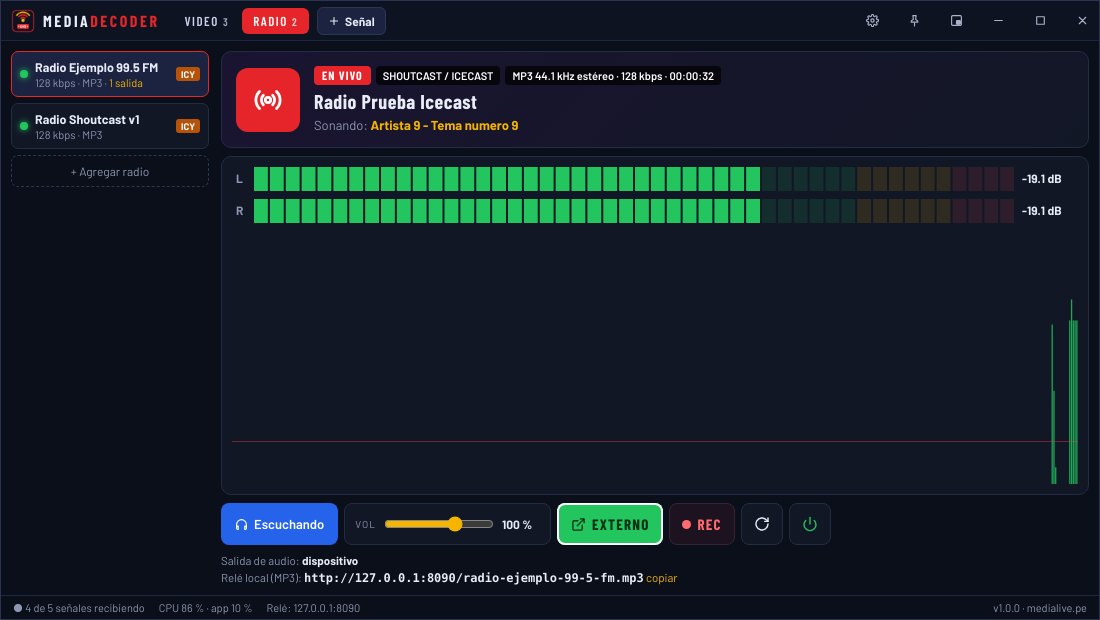
Ver, escuchar y entender los estados
- EN VIVO (rojo): la señal está llegando.
- CONECTANDO / RECONECTANDO (amarillo): está intentando; abajo ves el motivo si hay un problema.
- ESPERANDO (azul): modo servidor, esperando que te envíen la señal.
- APAGADA (gris): la recepción está desactivada (botón de encendido).
El botón de audífonos activa o silencia el monitoreo; el deslizador VOL va de 0 a 150 %. El botón de flecha circular reconecta al instante.
EXTERNO: llevar la señal a vMix, OBS, Wirecast, Zoom, Meet o Teams
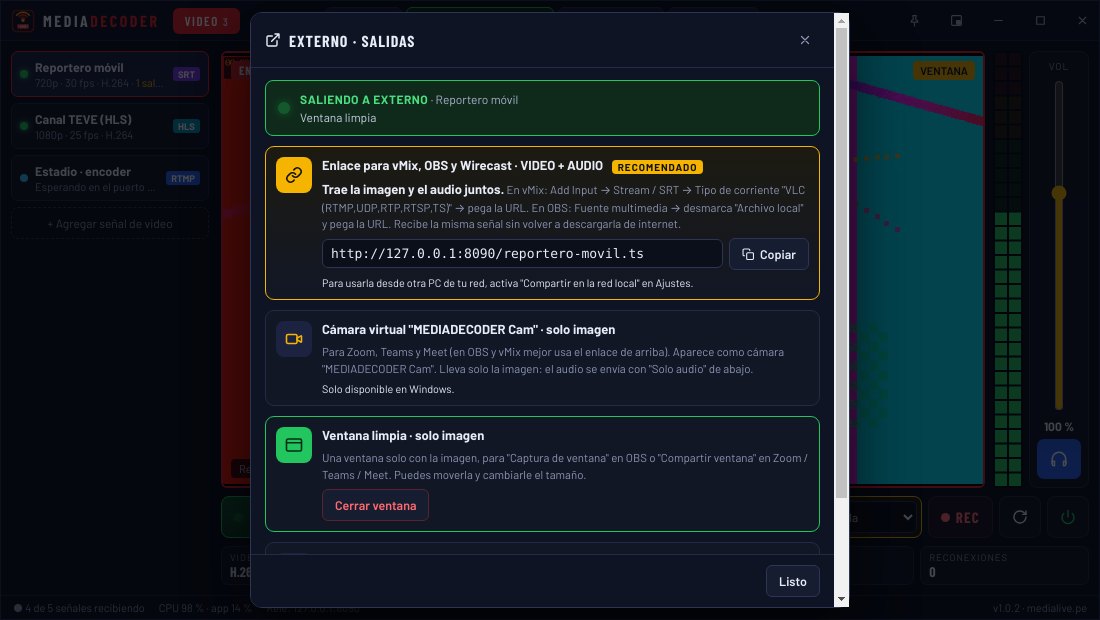
- Selecciona la señal y pulsa EXTERNO.
- Cámara virtual: pulsa "Instalar cámara" (Windows pide permiso una sola vez) y luego "Activar". En Zoom, Teams, Meet, OBS o vMix elige la cámara MEDIADECODER Cam.
- Ventana limpia: abre una ventana solo con la imagen. En OBS usa "Captura de ventana"; en Zoom/Teams "Compartir ventana".
- Relé local: copia la URL (por ejemplo
http://127.0.0.1:8090/reportero-movil.ts).- vMix: Add Input → Stream / SRT, en "Tipo de corriente" elige VLC (RTMP,UDP,RTP,RTSP,TS) y pega la URL.
- OBS: Fuente multimedia, desmarca "Archivo local", pega la URL en "Entrada".
- Otra PC de tu red: activa "Compartir en la red local" en Ajustes y usa la IP de esta PC en lugar de 127.0.0.1.
Pasar una radio a RadioBOSS, ZaraRadio u otro programa
Opción 1 · Relé local (recomendado): en la pestaña RADIO copia la URL MP3 (por ejemplo http://127.0.0.1:8090/mi-radio.mp3).
- RadioBOSS: en la lista de reproducción → Agregar → URL / Stream y pega la dirección.
- ZaraRadio: agrega un evento o elemento de tipo stream (URL) con la dirección.
Opción 2 · Por la tarjeta de sonido: instala VB-CABLE (gratis), en EXTERNO → Salida de audio elige CABLE Input y pulsa Enviar audio. En tu programa usa CABLE Output como entrada de línea.
Proyectar a un televisor o segundo monitor
- Conecta el televisor o monitor y extiende el escritorio en Windows (tecla Windows + P → Extender).
- En PROYECTAR elige Pantalla 2 · completa (o la que corresponda). Para verla en tu monitor, elige Ventana en esta pantalla.
- Para cerrar el proyector: elige "No" en PROYECTAR, o pulsa ESC / doble clic sobre la imagen.
Grabar la señal
Pulsa REC. El video se graba en .ts (se abre con VLC y se puede editar) en Videos\MEDIADECODER; la radio en .mp3 en Música\MEDIADECODER. Las carpetas se cambian en Ajustes. Si la señal se corta mientras grabas, la grabación continúa al volver.
El botón con la cámara de fotos guarda una imagen PNG de la señal (a la resolución que llega) en Imágenes\MEDIADECODER.
Multivista: varias señales a la vez
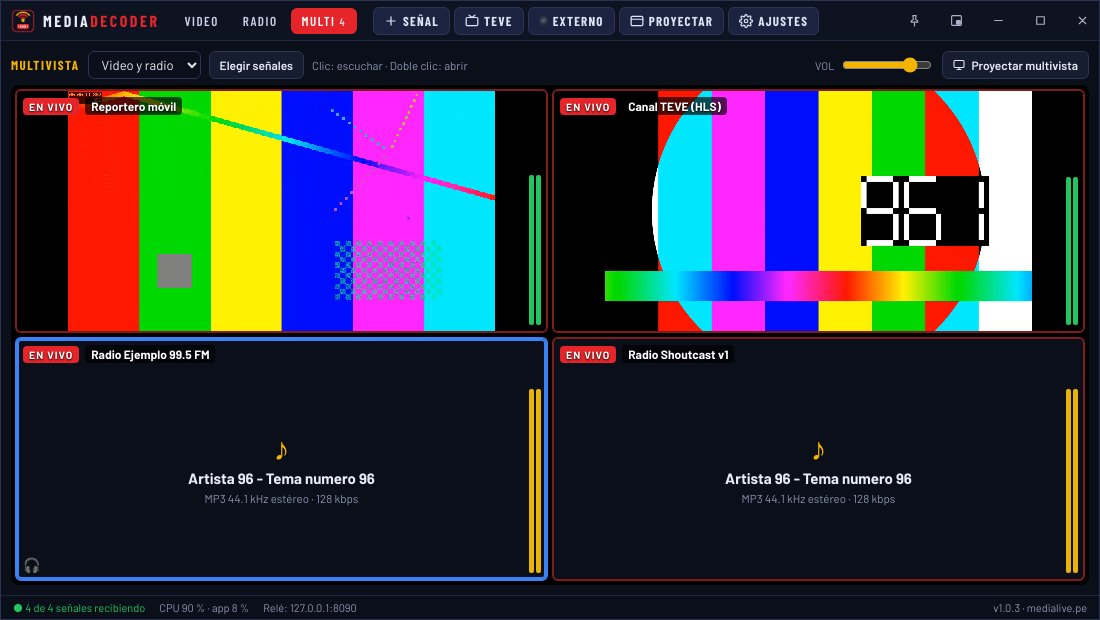
- Pulsa la pestaña MULTI. Verás todas las señales encendidas (hasta 16), con su vúmetro y estado.
- Con Elegir señales escoges cuáles mostrar; con el filtro, solo video o solo radio.
- Clic en una celda para escucharla (se marca en azul); doble clic para abrirla.
- Proyectar multivista la manda a pantalla completa a otro monitor o a una ventana.
Señal de respaldo
- Edita la señal (lápiz o doble clic en la lista).
- En SEÑAL DE RESPALDO elige otra señal (por ejemplo, el HLS del mismo canal) o un video o imagen y selecciona el archivo.
- Guarda. Si la principal se cae más de 3 segundos, verás RESPALDO en morado y sale el respaldo por todas las salidas. Cuando la principal vuelve, regresa sola.
NDI y retransmitir
NDI: en EXTERNO pulsa Enviar por NDI. En vMix: Add Input → NDI → "MEDIADECODER - nombre". Necesita el NDI Runtime (ya viene con vMix y NDI Tools; si falta, MEDIADECODER te da el enlace de descarga gratis).
Retransmitir: en EXTERNO → "Retransmitir a otro servidor" → Agregar destino. Elige Facebook, YouTube, Twitch, TEVE, RTMP o SRT (o Icecast para radio) y escribe los datos:
- Servidor y clave por separado: el servidor ya viene puesto para Facebook, YouTube y Twitch; solo pegas tu clave de transmisión. En SRT llenas servidor, puerto y Stream ID.
- Enlace completo: si tu proveedor te dio una sola dirección (por ejemplo
rtmp://servidor/live/claveosrt://host:puerto?streamid=…), pégala tal cual.
Pulsa Agregar y transmitir. Cada destino muestra su estado (transmitiendo, conectando o error) y tiene botones para detener, editar o quitar. Se reenvía sin recodificar.
Mis canales TEVE y MEDIATV

- Pulsa TEVE en el menú y entra con el correo y la contraseña de tu área de clientes.
- Elige SRT con respaldo HLS (recomendado), solo SRT o solo HLS. Se agregan y empiezan a recibir.
En MEDIATV: Agregar entrada → Desde MEDIADECODER. Aparecen las señales de MEDIADECODER de esta PC (y de otras PC de tu red si activaron "Compartir en la red local"). Marca las que quieras y pulsa Agregar.
Ajustes e inicio con Windows
- Iniciar con Windows: al prender la PC se abre minimizado, recibe tus señales y vuelve a abrir el proyector, la cámara y las salidas.
- Siempre visible (chinche en la barra): la ventana queda encima de las demás.
- Tamaño compacto: lleva la ventana a 1/4 de la pantalla, en la esquina.
- Monitoreo: elige por dónde escuchas (audífonos, parlantes).
- Puerto del relé: 8090 por defecto; cámbialo si otro programa lo usa.
Actualizar y desinstalar
MEDIADECODER busca actualizaciones al abrir. También puedes ir a Ajustes → Buscar actualización: se descarga y se instala al cerrar (o con "Reiniciar y actualizar"). Tus señales y ajustes se conservan.
Para desinstalar: Configuración de Windows → Aplicaciones → MEDIADECODER → Desinstalar.
Si algo no funciona
- "El servidor rechazó la conexión" / "SRT: revisa el Stream ID": verifica la dirección, el puerto y que la clave (streamid) sea la de lectura (read:…).
- "No se encontró el servidor": revisa tu internet o el nombre del servidor.
- La imagen se traba o se corta cada cierto tiempo: en AJUSTES → Estabilidad de la recepción elige "Máxima estabilidad"; en señales SRT usa latencia de 2000 ms; si la PC es modesta, baja la calidad a 720p o 480p.
- La cámara no aparece en Zoom: cierra y vuelve a abrir Zoom después de instalar la cámara.
- El relé no abre: el puerto está ocupado; cámbialo en Ajustes.
- Para soporte, en Ajustes pulsa Ver registro y envíanos el archivo
mediadecoder.logpor WhatsApp.